
Arrastrar para mover
Haz clic y arrastra el cuadro de subtítulos a cualquier lugar de la pantalla.

Añade Sublango desde la Chrome Web Store.
Pulsa el icono de inicio de sesión e identifícate para activar Sublango.
Si algo no se carga correctamente después de iniciar sesión, actualiza la página una vez.
Elige tu idioma de subtítulos o voz en off en el controlador.
Puedes cambiarlo en cualquier momento.
Elige cómo quieres ver el contenido:
Solo subtítulos
Subtítulos + voz en off
Haz clic en ▶ Inicio en el controlador de la página.
Los subtítulos y los subtítulos automáticos se inician rápidamente.
Si algo no funciona correctamente, actualiza la página y pulsa Inicio de nuevo.
Actualizar suele solucionar los problemas de carga o de superposición.
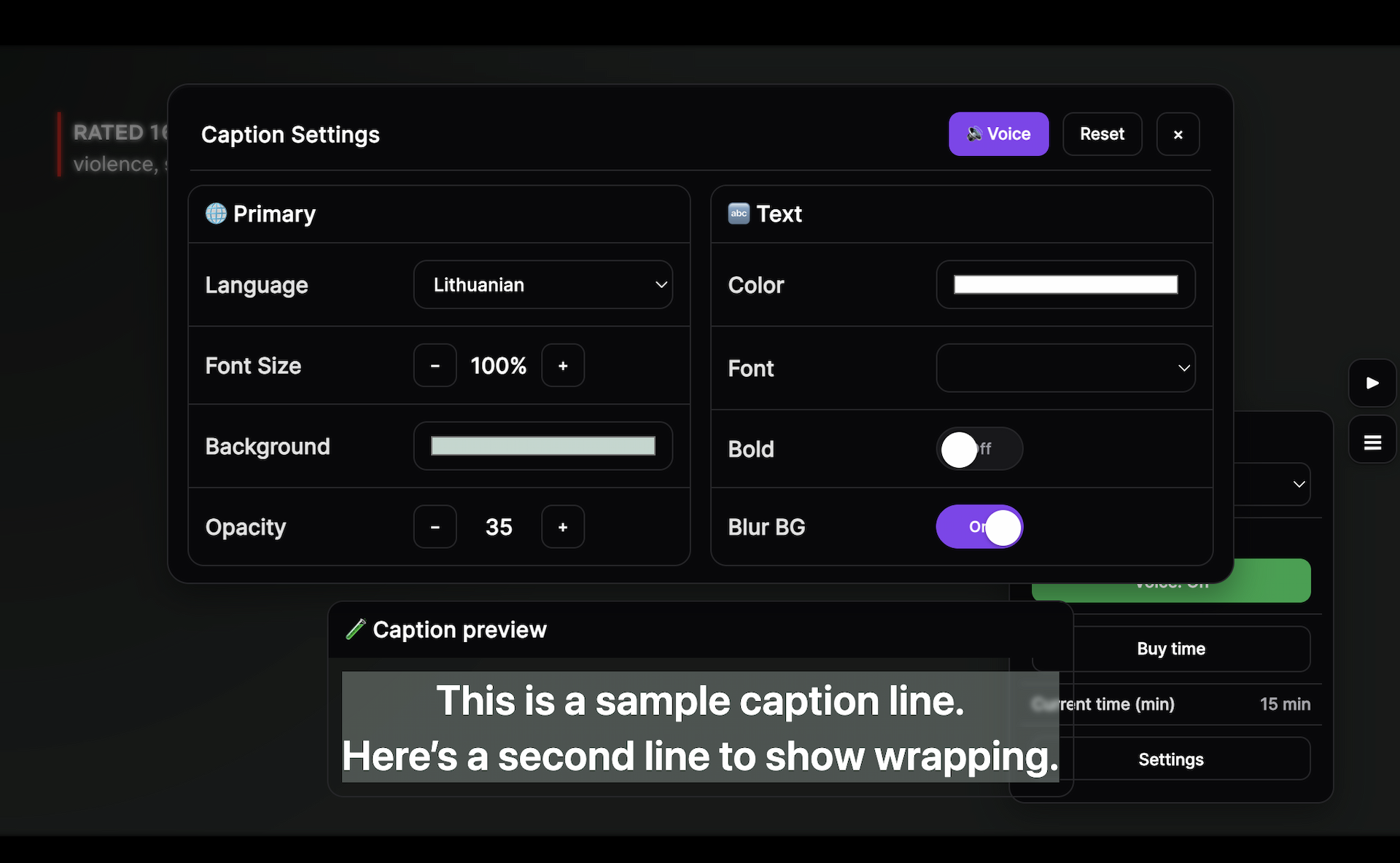
Haz clic y arrastra el cuadro de subtítulos a cualquier lugar de la pantalla.
Usa + / − en el controlador para cambiar el tamaño de los subtítulos.
Ajusta el color del texto, la opacidad del fondo y el aspecto general para que coincida con tu pantalla.
Haz clic en Detener en cualquier momento para finalizar los subtítulos y la voz en off en la pestaña actual.
Qué se contabiliza
Cómo funciona el uso de subtítulos
Solo donde la voz en off esté disponible
Solo procesamos audio para generar subtítulos, subtítulos automáticos y voz en off. No vendemos datos personales.
Si los subtítulos, los subtítulos automáticos o la voz en off no aparecen correctamente, actualiza la página y pulsa Inicio de nuevo.
Contactar con soporte