
拖動移動
點擊並拖動字幕框至螢幕任意位置。

從 Chrome 線上應用程式商店新增 Sublango。
點擊登入圖標並登入以啟用 Sublango。
如果登入後載入不正確,請重新整理頁面。
在控制器中選擇您的字幕或配音語言。
您可以隨時更改此設定。
選擇您的觀看方式:
僅字幕
字幕 + 配音
點擊頁面控制器中的 ▶ 開始。
字幕和即時字幕將快速開啟。
如果運行不正常,請重新整理頁面並再次點擊「開始」。
重新整理通常可以解決載入或懸浮窗問題。
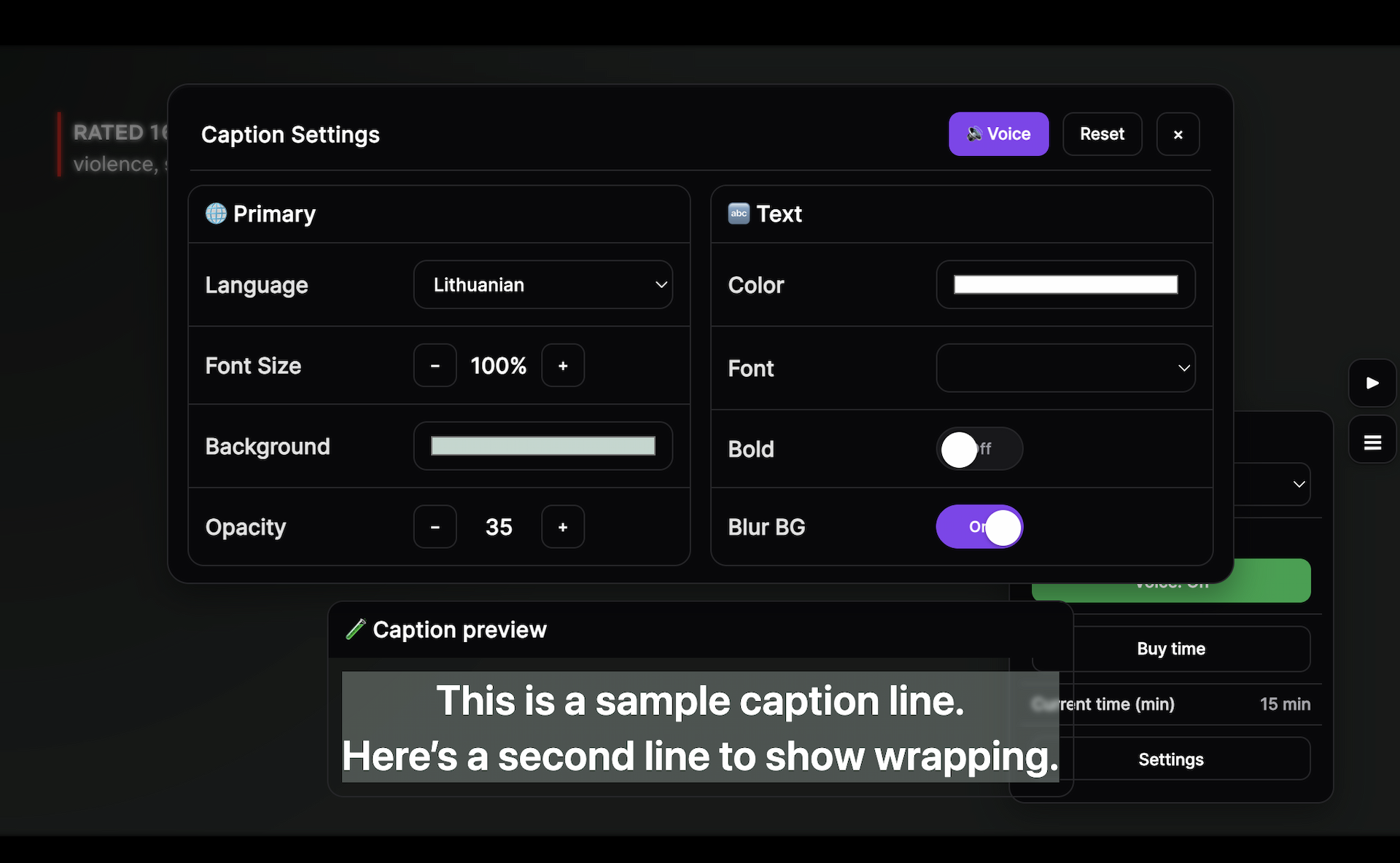
點擊並拖動字幕框至螢幕任意位置。
使用控制器中的 + / − 更改字幕大小。
調整文字顏色、背景透明度和整體外觀,以匹配您的螢幕。
隨時點擊「停止」以結束當前分頁的字幕和配音。
計費內容
字幕使用規則
僅限支援配音的計劃