
Перетаскивание
Нажмите и перетащите поле субтитров в любое место на экране.

Добавьте Sublango из интернет-магазина Chrome.
Нажмите на значок входа и авторизуйтесь, чтобы активировать Sublango.
Если после входа что-то загружается некорректно, обновите страницу один раз.
Выберите язык субтитров или озвучки в контроллере.
Вы можете изменить это в любое время.
Выберите режим просмотра:
Только субтитры
Субтитры + озвучка
Нажмите ▶ Старт в контроллере на странице.
Субтитры и живые титры запускаются быстро.
Если что-то работает неправильно, обновите страницу и снова нажмите «Старт».
Обновление обычно решает проблемы с загрузкой или оверлеем.
Нажмите и перетащите поле субтитров в любое место на экране.
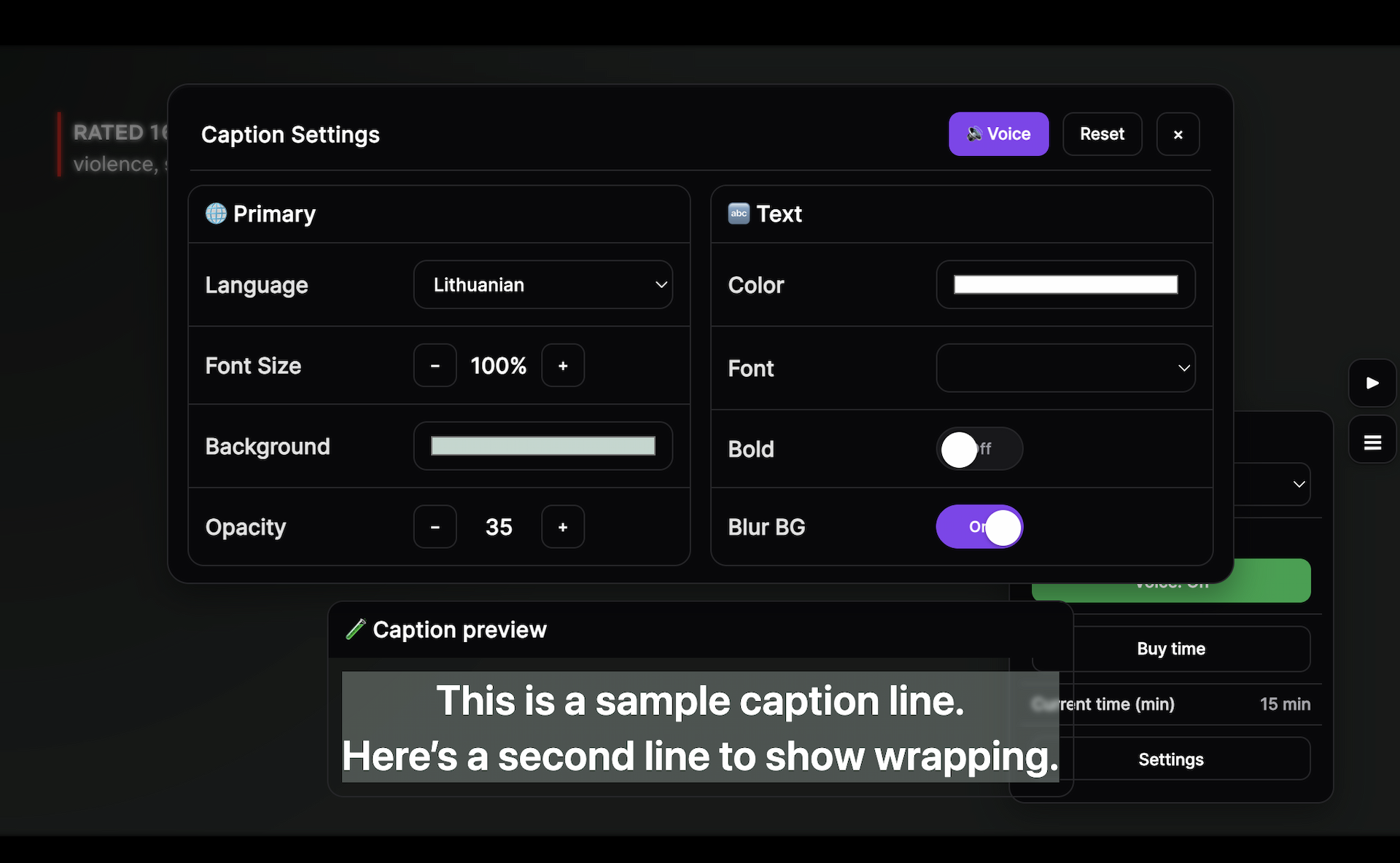
Используйте + / − на контроллере, чтобы изменить размер субтитров.
Настройте цвет текста, прозрачность фона и общий вид в соответствии с вашим экраном.
Нажмите «Стоп» в любое время, чтобы завершить показ субтитров и озвучку в текущей вкладке.
Что учитывается
Как работает использование субтитров
Только там, где доступна озвучка
Мы обрабатываем звук только для создания субтитров, живых титров и озвучки. Мы не продаем личные данные.
Если субтитры, живые титры или озвучка отображаются некорректно, обновите страницу и снова нажмите «Старт».
Связаться с поддержкой