
Sleep om te verplaatsen
Klik en sleep het ondertitelvak naar een willekeurige plek op het scherm.

Voeg Sublango toe vanuit de Chrome Web Store.
Druk op het login-icoontje en log in om Sublango te activeren.
Als er na het inloggen iets niet correct laadt, vernieuw de pagina dan één keer.
Kies je ondertitel- of voice-overtaal in de controller.
Je kunt dit op elk moment wijzigen.
Kies hoe je wilt kijken:
Alleen ondertitels
Ondertitels + voice-over
Klik op ▶ Start in de controller op de pagina.
Ondertitels en live bijschriften starten snel.
Als er iets niet goed werkt, vernieuw dan de pagina en druk opnieuw op Start.
Vernieuwen lost meestal laad- of overlayproblemen op.
Klik en sleep het ondertitelvak naar een willekeurige plek op het scherm.
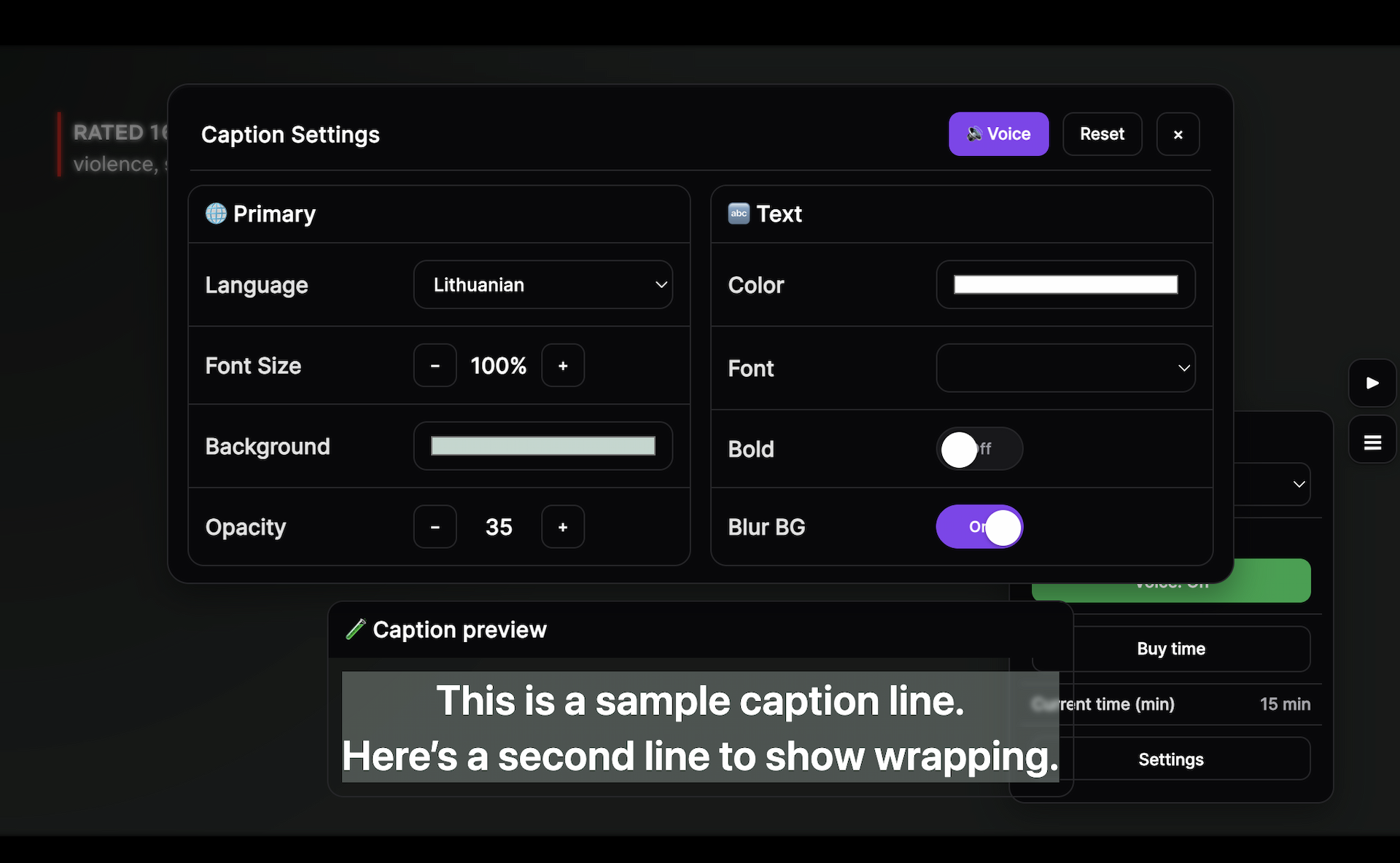
Gebruik + / − in de controller om de grootte van de ondertiteling te wijzigen.
Pas tekstkleur, achtergrondtransparantie en de algemene uitstraling aan je scherm aan.
Klik op Stop om ondertitels en voice-over in het huidige tabblad op elk gewenst moment te beëindigen.
Wat er wordt geteld
Hoe ondertitelgebruik werkt
Alleen waar voice-over beschikbaar is
We verwerken audio alleen om ondertitels, live bijschriften en voice-over te genereren. We verkopen geen persoonlijke gegevens.
Als ondertitels, live bijschriften of voice-over niet correct verschijnen, vernieuw dan de pagina en druk opnieuw op Start.
Contact opnemen met support