
ಸರಿಸಲು ಎಳೆಯಿರಿ
ಉಪಶೀರ್ಷಿಕೆ ಬಾಕ್ಸ್ ಅನ್ನು ಕ್ಲಿಕ್ ಮಾಡಿ ಮತ್ತು ಸ್ಕ್ರೀನ್ ಮೇಲೆ ಎಲ್ಲಿ ಬೇಕಾದರೂ ಎಳೆಯಿರಿ.

Chrome Web Store ನಿಂದ Sublango ಸೇರಿಸಿ.
ಲಾಗಿನ್ ಐಕಾನ್ ಒತ್ತಿ ಮತ್ತು Sublango ಸಕ್ರಿಯಗೊಳಿಸಲು ಸೈನ್ ಇನ್ ಮಾಡಿ.
ಲಾಗಿನ್ ಆದ ನಂತರ ಯಾವುದಾದರೂ ಸರಿಯಾಗಿ ಲೋಡ್ ಆಗದಿದ್ದರೆ, ಪುಟವನ್ನು ಒಮ್ಮೆ ರಿಫ್ರೆಶ್ ಮಾಡಿ.
ಕಂಟ್ರೋಲರ್ನಲ್ಲಿ ನಿಮ್ಮ ಉಪಶೀರ್ಷಿಕೆ ಅಥವಾ ವಾಯ್ಸ್-ಓವರ್ ಭಾಷೆಯನ್ನು ಆರಿಸಿ.
ನೀವು ಇದನ್ನು ಯಾವಾಗ ಬೇಕಾದರೂ ಬದಲಾಯಿಸಬಹುದು.
ನೀವು ಹೇಗೆ ನೋಡಲು ಬಯಸುತ್ತೀರಿ ಎಂದು ಆರಿಸಿ:
ಕೇವಲ ಉಪಶೀರ್ಷಿಕೆಗಳು
ಉಪಶೀರ್ಷಿಕೆಗಳು + ವಾಯ್ಸ್-ಓವರ್
ಪುಟದಲ್ಲಿರುವ ಕಂಟ್ರೋಲರ್ನಲ್ಲಿ ▶ ಸ್ಟಾರ್ಟ್ ಕ್ಲಿಕ್ ಮಾಡಿ.
ಉಪಶೀರ್ಷಿಕೆಗಳು ಮತ್ತು ಲೈವ್ ಕ್ಯಾಪ್ಷನ್ಗಳು ಶೀಘ್ರವಾಗಿ ಆರಂಭವಾಗುತ್ತವೆ.
ಏನಾದರೂ ಸರಿಯಾಗಿ ಕೆಲಸ ಮಾಡದಿದ್ದರೆ, ಪುಟವನ್ನು ರಿಫ್ರೆಶ್ ಮಾಡಿ ಮತ್ತು ಮತ್ತೆ ಸ್ಟಾರ್ಟ್ ಒತ್ತಿರಿ.
ರಿಫ್ರೆಶ್ ಮಾಡುವುದು ಸಾಮಾನ್ಯವಾಗಿ ಲೋಡಿಂಗ್ ಅಥವಾ ಓವರ್ಲೇ ಸಮಸ್ಯೆಗಳನ್ನು ಸರಿಪಡಿಸುತ್ತದೆ.
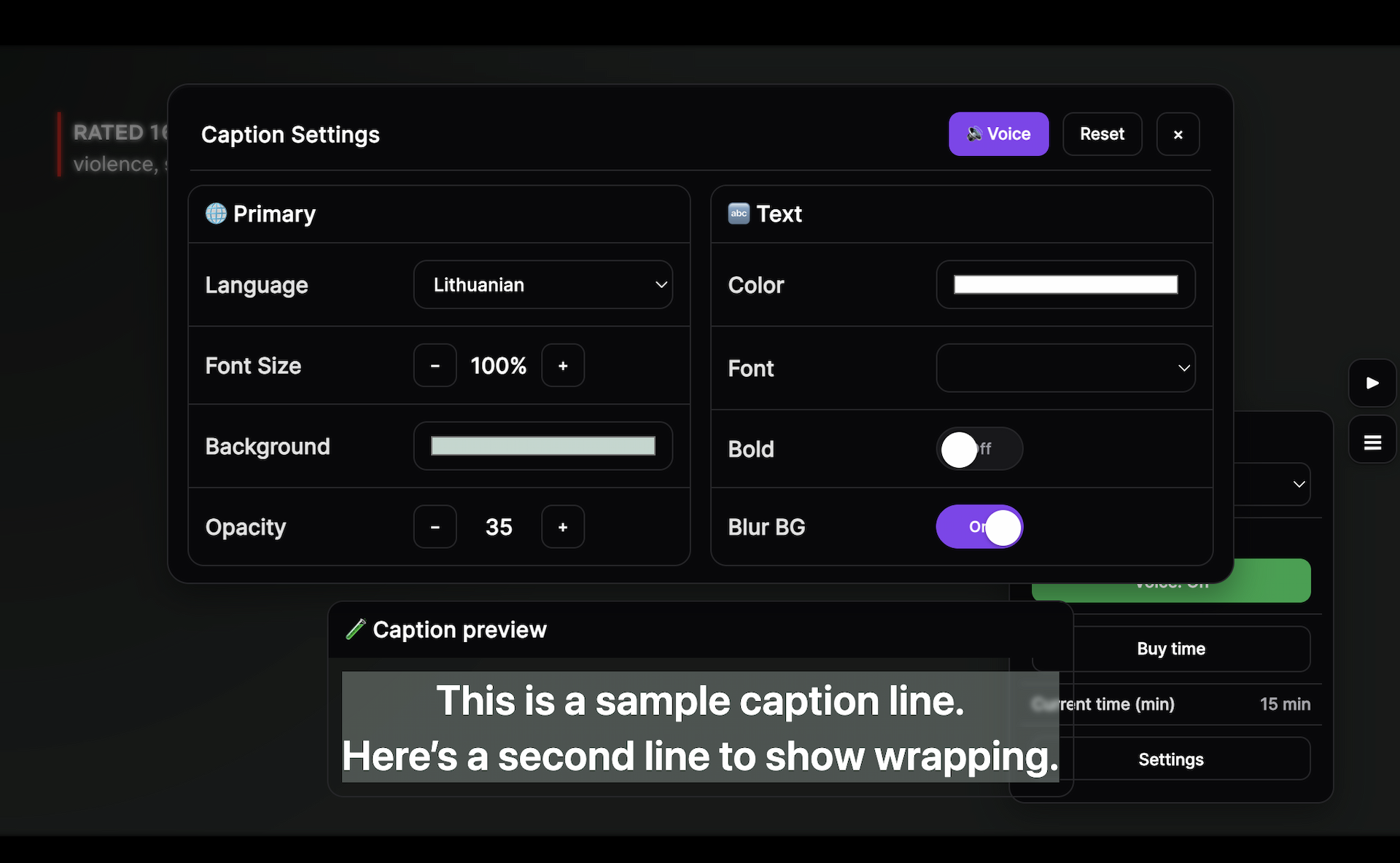
ಉಪಶೀರ್ಷಿಕೆ ಬಾಕ್ಸ್ ಅನ್ನು ಕ್ಲಿಕ್ ಮಾಡಿ ಮತ್ತು ಸ್ಕ್ರೀನ್ ಮೇಲೆ ಎಲ್ಲಿ ಬೇಕಾದರೂ ಎಳೆಯಿರಿ.
ಉಪಶೀರ್ಷಿಕೆ ಗಾತ್ರವನ್ನು ಬದಲಾಯಿಸಲು ಕಂಟ್ರೋಲರ್ನಲ್ಲಿ + / − ಬಳಸಿ.
ನಿಮ್ಮ ಸ್ಕ್ರೀನ್ಗೆ ಸರಿಹೊಂದುವಂತೆ ಪಠ್ಯದ ಬಣ್ಣ, ಹಿನ್ನೆಲೆ ಅಪಾರದರ್ಶಕತೆ ಮತ್ತು ಒಟ್ಟಾರೆ ನೋಟವನ್ನು ಹೊಂದಿಸಿ.
ಪ್ರಸ್ತುತ ಟ್ಯಾಬ್ನಲ್ಲಿ ಉಪಶೀರ್ಷಿಕೆಗಳು ಮತ್ತು ವಾಯ್ಸ್-ಓವರ್ ಅನ್ನು ಕೊನೆಗೊಳಿಸಲು ಯಾವಾಗ ಬೇಕಾದರೂ ಸ್ಟಾಪ್ ಕ್ಲಿಕ್ ಮಾಡಿ.
ಯಾವುದನ್ನು ಪರಿಗಣಿಸಲಾಗುತ್ತದೆ
ಉಪಶೀರ್ಷಿಕೆ ಬಳಕೆ ಹೇಗೆ ಕೆಲಸ ಮಾಡುತ್ತದೆ
ವಾಯ್ಸ್-ಓವರ್ ಲಭ್ಯವಿರುವಲ್ಲಿ ಮಾತ್ರ
ನಾವು ಕೇವಲ ಉಪಶೀರ್ಷಿಕೆಗಳು, ಲೈವ್ ಕ್ಯಾಪ್ಷನ್ ಮತ್ತು ವಾಯ್ಸ್-ಓವರ್ ಸಿದ್ಧಪಡಿಸಲು ಮಾತ್ರ ಆಡಿಯೋವನ್ನು ಪ್ರಕ್ರಿಯೆಗೊಳಿಸುತ್ತೇವೆ. ನಾವು ವೈಯಕ್ತಿಕ ಡೇಟಾವನ್ನು ಮಾರಾಟ ಮಾಡುವುದಿಲ್ಲ.
ಉಪಶೀರ್ಷಿಕೆಗಳು, ಲೈವ್ ಕ್ಯಾಪ್ಷನ್ ಅಥವಾ ವಾಯ್ಸ್-ಓವರ್ ಸರಿಯಾಗಿ ಕಾಣಿಸದಿದ್ದರೆ, ಪುಟವನ್ನು ರಿಫ್ರೆಶ್ ಮಾಡಿ ಮತ್ತು ಮತ್ತೆ ಸ್ಟಾರ್ಟ್ ಒತ್ತಿರಿ.
ಸಹಾಯಕ್ಕಾಗಿ ಸಂಪರ್ಕಿಸಿ