
Taşımak için sürükle
Altyazı kutusuna tıklayın ve ekranın herhangi bir yerine sürükleyin.

Chrome Web Mağazası'ndan Sublango'yu ekleyin.
Oturum açma simgesine basın ve Sublango'yu etkinleştirmek için giriş yapın.
Giriş yaptıktan sonra herhangi bir şey düzgün yüklenmezse sayfayı bir kez yenileyin.
Kontrol panelinden altyazı veya seslendirme dilinizi seçin.
Bunu istediğiniz zaman değiştirebilirsiniz.
Nasıl izlemek istediğinizi seçin:
Yalnızca altyazı
Altyazı + seslendirme
Sayfadaki kontrol panelinde ▶ Başlat'a tıklayın.
Altyazılar ve canlı açıklamalı altyazılar hızlıca başlar.
Bir şeyler düzgün çalışmıyorsa sayfayı yenileyin ve tekrar Başlat'a basın.
Yenileme genellikle yükleme veya arayüz sorunlarını giderir.
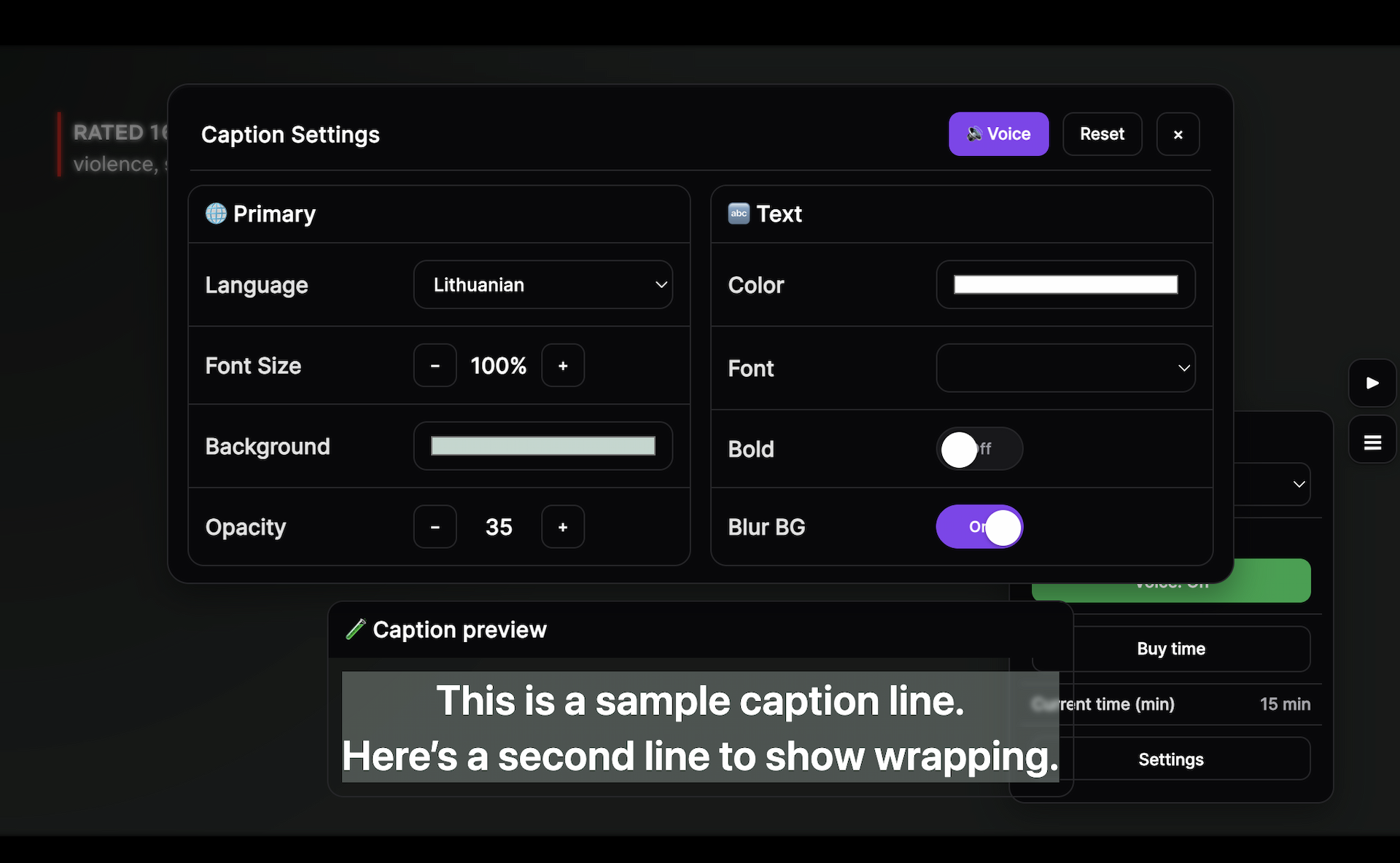
Altyazı kutusuna tıklayın ve ekranın herhangi bir yerine sürükleyin.
Altyazı boyutunu değiştirmek için kontrol panelindeki + / − düğmelerini kullanın.
Metin rengini, arka plan opaklığını ve genel görünümü ekranınıza uyacak şekilde ayarlayın.
Mevcut sekmedeki altyazıları ve seslendirmeyi sonlandırmak için istediğiniz zaman Durdur'a tıklayın.
Neler sayılır?
Altyazı kullanımı nasıl çalışır?
Yalnızca seslendirmenin mevcut olduğu yerlerde
Sesi yalnızca altyazı, canlı açıklamalı altyazı ve seslendirme oluşturmak için işliyoruz. Kişisel verileri satmıyoruz.
Altyazılar, canlı açıklamalı altyazılar veya seslendirme düzgün görünmüyorsa sayfayı yenileyin ve tekrar Başlat'a basın.
Destekle iletişime geçin