
Dra för att flytta
Klicka och dra undertextrutan var som helst på skärmen.

Lägg till Sublango från Chrome Web Store.
Tryck på inloggningsikonen och logga in för att aktivera Sublango.
Om något inte laddas korrekt efter inloggning, uppdatera sidan en gång.
Välj ditt undertext- eller voice-over-språk i kontrollen.
Du kan ändra detta när som helst.
Välj hur du vill titta:
Endast undertexter
Undertexter + voice-over
Klicka på ▶ Start i kontrollen på sidan.
Undertexter och live-textning startar snabbt.
Om något inte fungerar korrekt, uppdatera sidan och tryck på Start igen.
Uppdatering fixar vanligtvis problem med laddning eller överlägg.
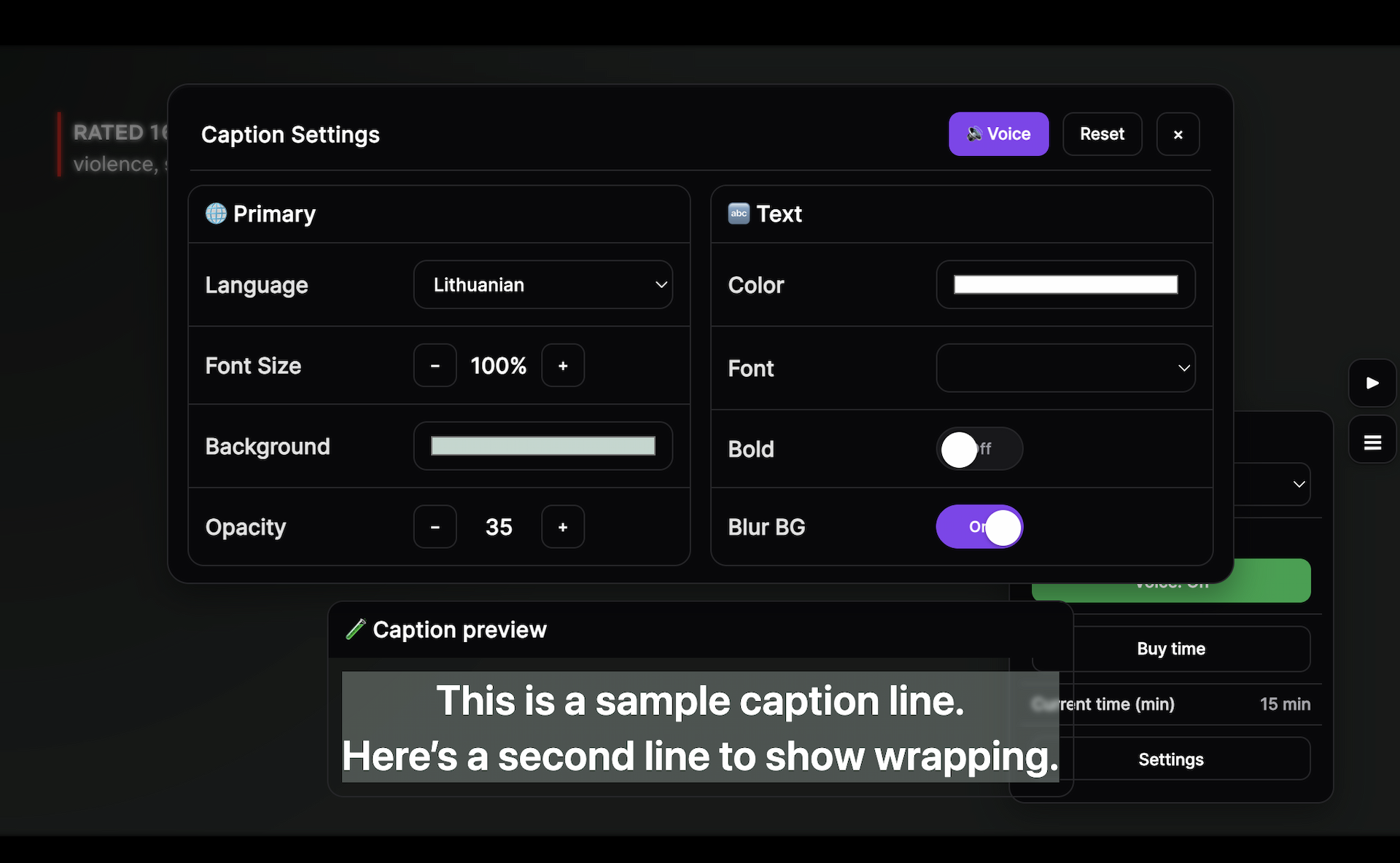
Klicka och dra undertextrutan var som helst på skärmen.
Använd + / − i kontrollen för att ändra undertextstorlek.
Justera textfärg, bakgrundens opacitet och det allmänna utseendet för att matcha din skärm.
Klicka på Stopp när som helst för att avsluta undertexter och voice-over i den aktuella fliken.
Vad som räknas
Så fungerar användning av undertexter
Endast där voice-over är tillgängligt
Vi behandlar endast ljud för att generera undertexter, live-textning och voice-over. Vi säljer inte personuppgifter.
Om undertexter, live-textning eller voice-over inte visas korrekt, uppdatera sidan och tryck på Start igen.
Kontakta support