
Przeciągnij, aby przenieść
Kliknij i przeciągnij pole napisów w dowolne miejsce na ekranie.

Dodaj Sublango z Chrome Web Store.
Naciśnij ikonę logowania i zaloguj się, aby aktywować Sublango.
Jeśli po zalogowaniu coś nie ładuje się poprawnie, odśwież stronę.
Wybierz język napisów lub lektora w kontrolerze.
Możesz to zmienić w dowolnym momencie.
Wybierz sposób oglądania:
Tylko napisy
Napisy + lektor
Kliknij ▶ Start w kontrolerze na stronie.
Napisy i podpisy na żywo uruchamiają się szybko.
Jeśli coś nie działa poprawnie, odśwież stronę i ponownie naciśnij Start.
Odświeżenie strony zazwyczaj naprawia problemy z ładowaniem lub nakładką.
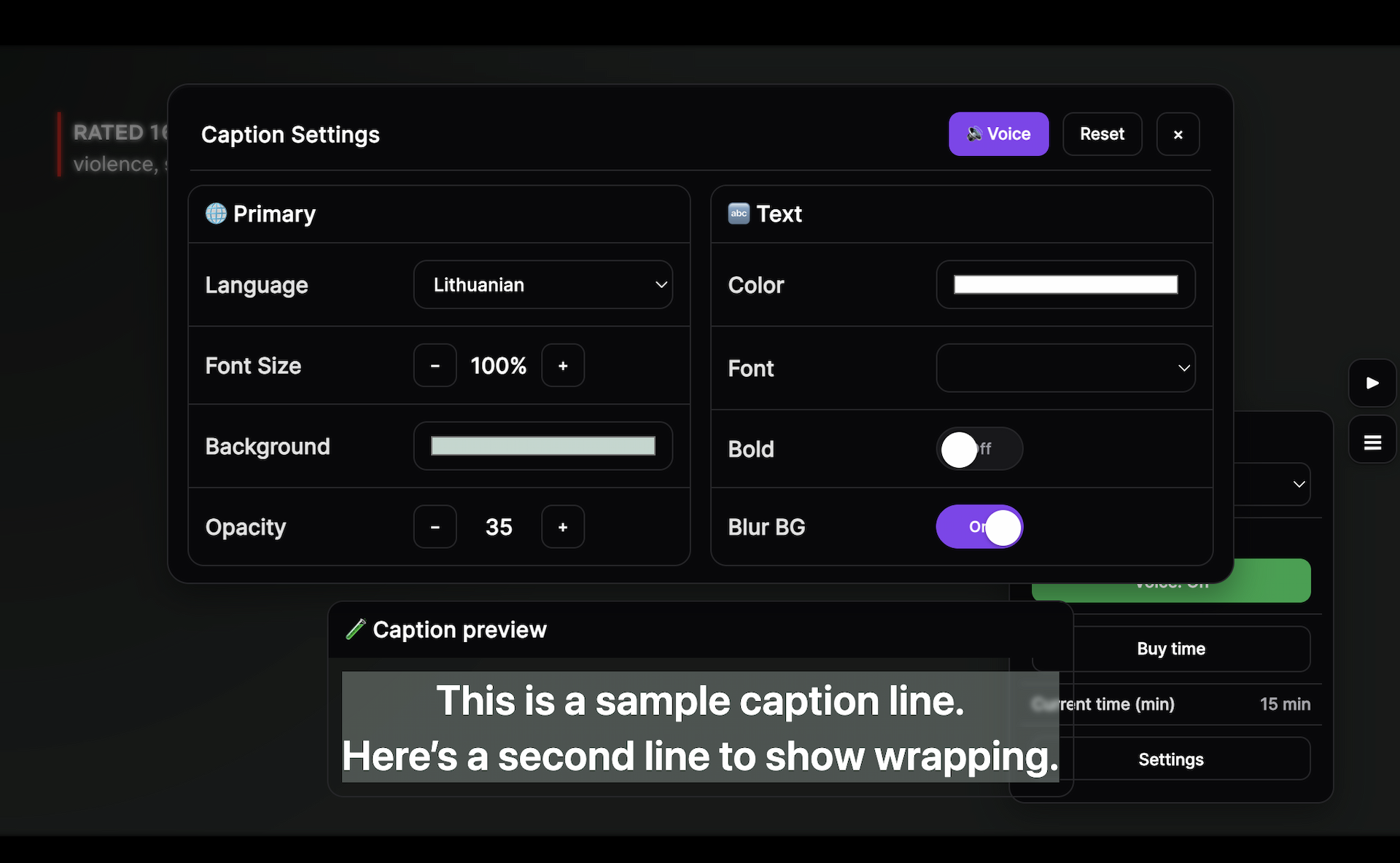
Kliknij i przeciągnij pole napisów w dowolne miejsce na ekranie.
Użyj + / − na kontrolerze, aby zmienić rozmiar napisów.
Dostosuj kolor tekstu, przezroczystość tła i ogólny wygląd, aby pasowały do Twojego ekranu.
Kliknij Zatrzymaj w dowolnym momencie, aby zakończyć napisy i lektora w bieżącej karcie.
Co jest naliczane
Jak działa korzystanie z napisów
Tylko tam, gdzie lektor jest dostępny
Przetwarzamy dźwięk wyłącznie w celu generowania napisów, podpisów na żywo i lektora. Nie sprzedajemy danych osobowych.
Jeśli napisy, podpisy na żywo lub lektor nie pojawiają się poprawnie, odśwież stronę i ponownie naciśnij Start.
Skontaktuj się z pomocą techniczną