
Dra for å flytte
Klikk og dra undertekstboksen hvor som helst på skjermen.

Legg til Sublango fra Chrome Web Store.
Trykk på logginn-ikonet og logg inn for å aktivere Sublango.
Hvis noe ikke lastes riktig etter innlogging, oppdater siden én gang.
Velg språk for undertekst eller voice-over i kontrollen.
Du kan endre dette når som helst.
Velg hvordan du vil se på:
Kun undertekster
Undertekster + voice-over
Klikk på ▶ Start i kontrollen på siden.
Undertekster og live-teksting starter raskt.
Hvis noe ikke fungerer som det skal, oppdater siden og trykk på Start igjen.
Oppdatering fikser vanligvis problemer med lasting eller overlegg.
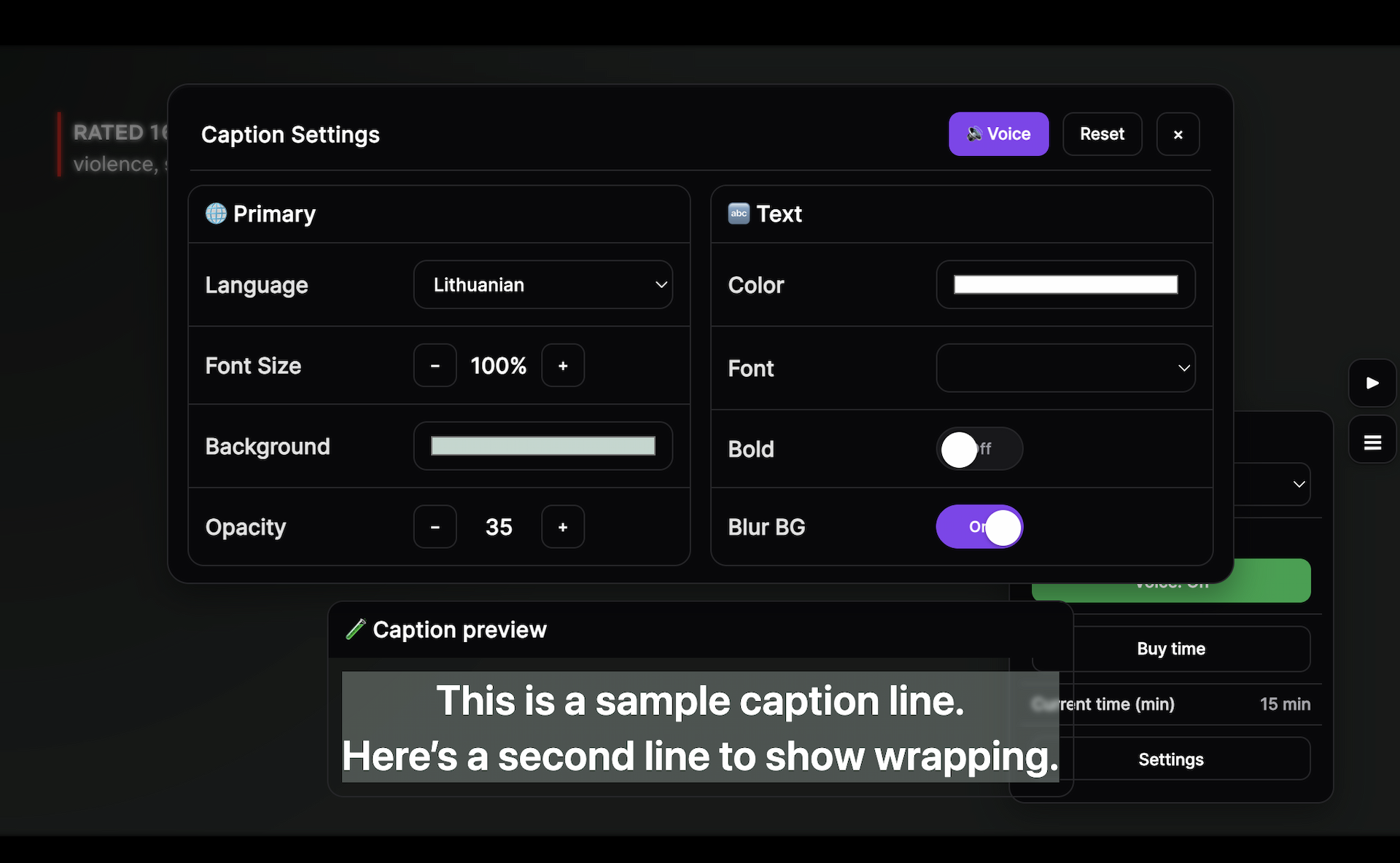
Klikk og dra undertekstboksen hvor som helst på skjermen.
Bruk + / − i kontrollen for å endre undertekststørrelse.
Juster tekstfarge, bakgrunnsgjennomsiktighet og det generelle utseendet slik at det passer til skjermen din.
Klikk på Stopp når som helst for å avslutte undertekster og voice-over i den gjeldende fanen.
Hva som telles
Slik fungerer bruk av undertekster
Kun der voice-over er tilgjengelig
Vi behandler kun lyd for å generere undertekster, live-teksting og voice-over. Vi selger ikke personopplysninger.
Hvis undertekster, live-teksting eller voice-over ikke vises riktig, oppdater siden og trykk på Start igjen.
Kontakt støtte