
Seret untuk beralih
Klik dan seret kotak sari kata ke mana-mana sahaja pada skrin.

Tambah Sublango daripada Chrome Web Store.
Tekan ikon log masuk dan log masuk untuk mengaktifkan Sublango.
Jika apa-apa tidak dimuatkan dengan betul selepas log masuk, muat semula halaman sekali.
Pilih bahasa sari kata atau suara latar anda dalam pengawal.
Anda boleh menukar ini pada bila-bila masa.
Pilih cara anda mahu menonton:
Sari kata sahaja
Sari kata + suara latar
Klik ▶ Mula dalam pengawal pada halaman.
Sari kata dan kapsyen langsung bermula dengan cepat.
Jika sesuatu tidak berfungsi dengan betul, muat semula halaman dan tekan Mula sekali lagi.
Memuat semula biasanya membetulkan isu pemuatan atau tindihan.
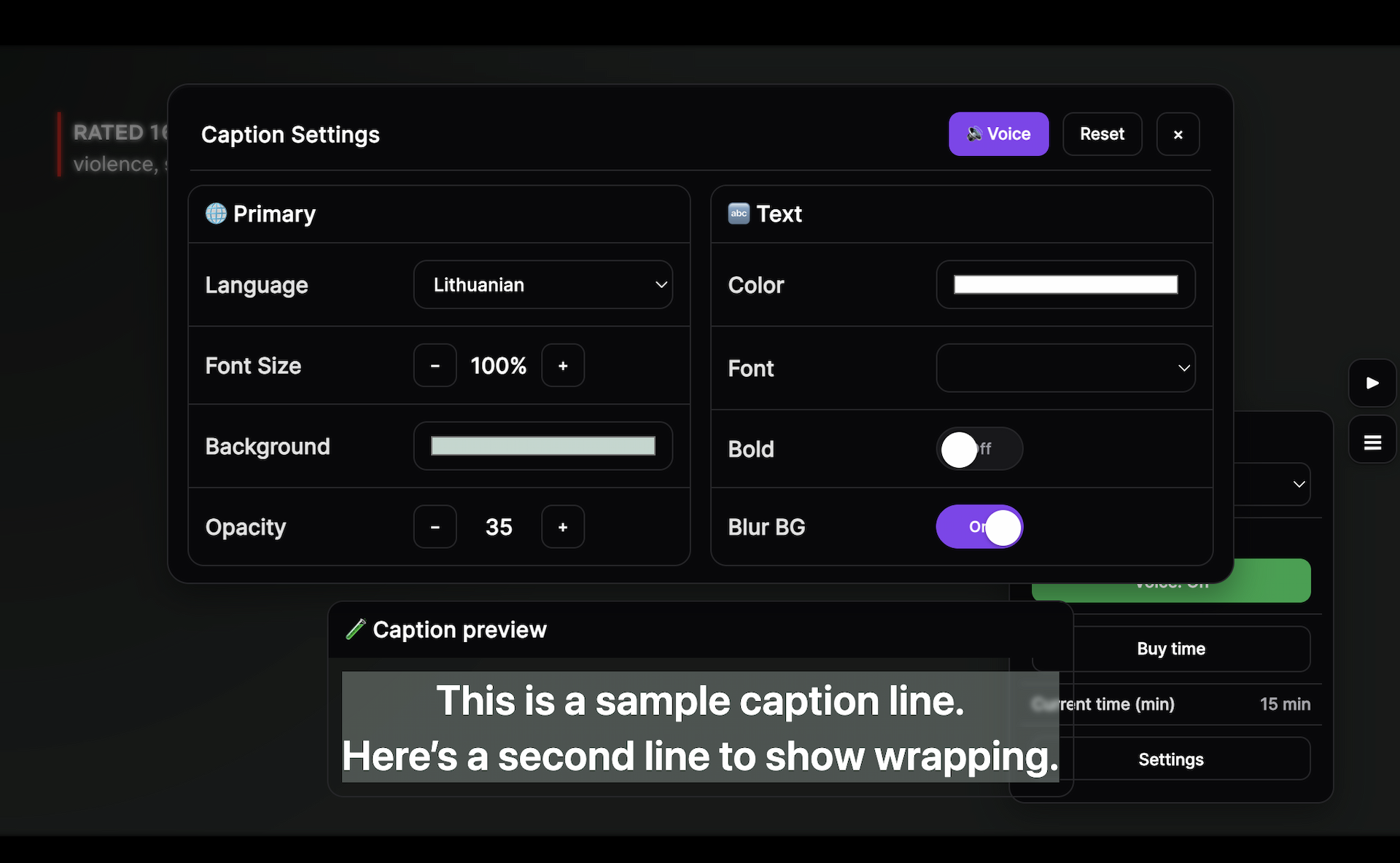
Klik dan seret kotak sari kata ke mana-mana sahaja pada skrin.
Gunakan + / − dalam pengawal untuk menukar saiz sari kata.
Laraskan warna teks, kelegapan latar belakang dan rupa keseluruhan agar sepadan dengan skrin anda.
Klik Berhenti pada bila-bila masa untuk menamatkan sari kata dan suara latar dalam tab semasa.
Apa yang dikira
Cara penggunaan sari kata berfungsi
Hanya di tempat suara latar tersedia
Kami hanya memproses audio untuk menjana sari kata, kapsyen langsung dan suara latar. Kami tidak menjual data peribadi.
Jika sari kata, kapsyen langsung atau suara latar tidak muncul dengan betul, muat semula halaman dan tekan Mula sekali lagi.
Hubungi sokongan