
Vilkite, kad perkeltumėte
Spustelėkite ir nuvilkite subtitrų laukelį bet kurioje ekrano vietoje.

Pridėkite Sublango iš Chrome internetinės parduotuvės.
Paspauskite prisijungimo piktogramą ir prisijunkite, kad suaktyvintumėte Sublango.
Jei po prisijungimo kas nors neįsikrauna teisingai, vieną kartą atnaujinkite puslapį.
Valdiklyje pasirinkite subtitrų arba įgarsinimo kalbą.
Tai galite pakeisti bet kuriuo metu.
Pasirinkite, kaip norite žiūrėti:
Tik subtitrai
Subtitrai + įgarsinimas
Puslapio valdiklyje spustelėkite ▶ Pradėti.
Subtitrai ir tiesioginės antraštės prasideda greitai.
Jei kas nors neveikia teisingai, atnaujinkite puslapį ir dar kartą paspauskite Pradėti.
Atnaujinimas paprastai išsprendžia įkėlimo ar perdangos problemas.
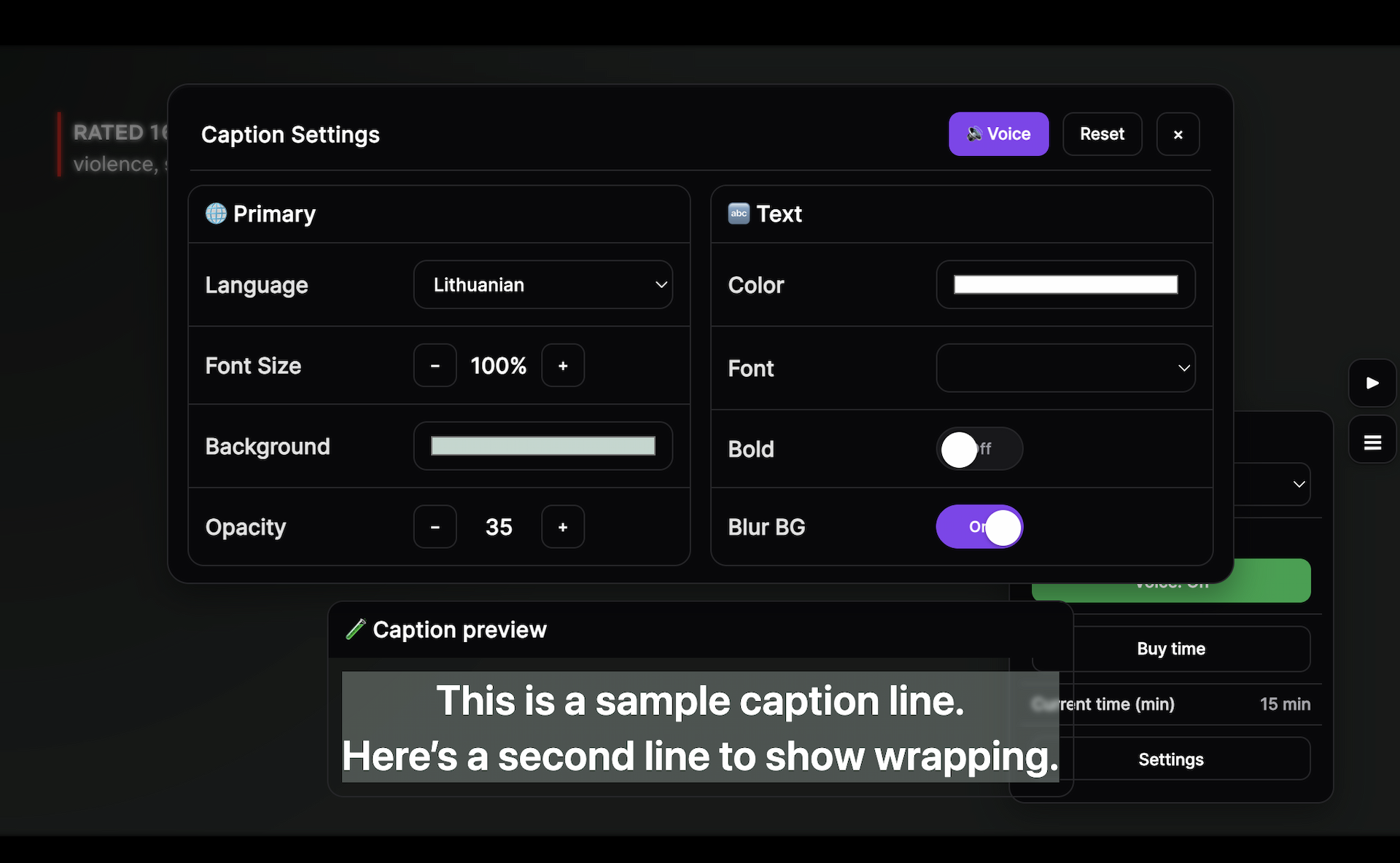
Spustelėkite ir nuvilkite subtitrų laukelį bet kurioje ekrano vietoje.
Naudokite + / − valdiklyje, kad pakeistumėte subtitrų dydį.
Sureguliuokite teksto spalvą, fono neskaidrumą ir bendrą išvaizdą, kad ji atitiktų jūsų ekraną.
Bet kuriuo metu spustelėkite Sustabdyti, kad baigtumėte subtitrus ir įgarsinimą dabartiniame skirtuke.
Kas skaičiuojama
Kaip veikia subtitrų naudojimas
Tik ten, kur prieinamas įgarsinimas
Mes apdorojame garsą tik subtitrams, tiesioginėms antraštėms ir įgarsinimui generuoti. Mes neparduodame asmens duomenų.
Jei subtitrai, tiesioginės antraštės ar įgarsinimas nepasirodo teisingai, atnaujinkite puslapį ir dar kartą paspauskite Pradėti.
Susisiekti su pagalba