
Trascina per spostare
Clicca e trascina la casella dei sottotitoli in qualsiasi punto dello schermo.

Aggiungi Sublango dal Chrome Web Store.
Premi l'icona di accesso e accedi per attivare Sublango.
Se qualcosa non si carica correttamente dopo l'accesso, aggiorna la pagina.
Scegli la lingua dei sottotitoli o del doppiaggio nel controller.
Puoi cambiarla in qualsiasi momento.
Scegli come vuoi guardare:
Solo sottotitoli
Sottotitoli + doppiaggio
Clicca su ▶ Avvia nel controller sulla pagina.
I sottotitoli e le trascrizioni dal vivo si avviano rapidamente.
Se qualcosa non funziona correttamente, aggiorna la pagina e premi di nuovo Avvia.
L'aggiornamento della pagina di solito risolve i problemi di caricamento o sovrapposizione.
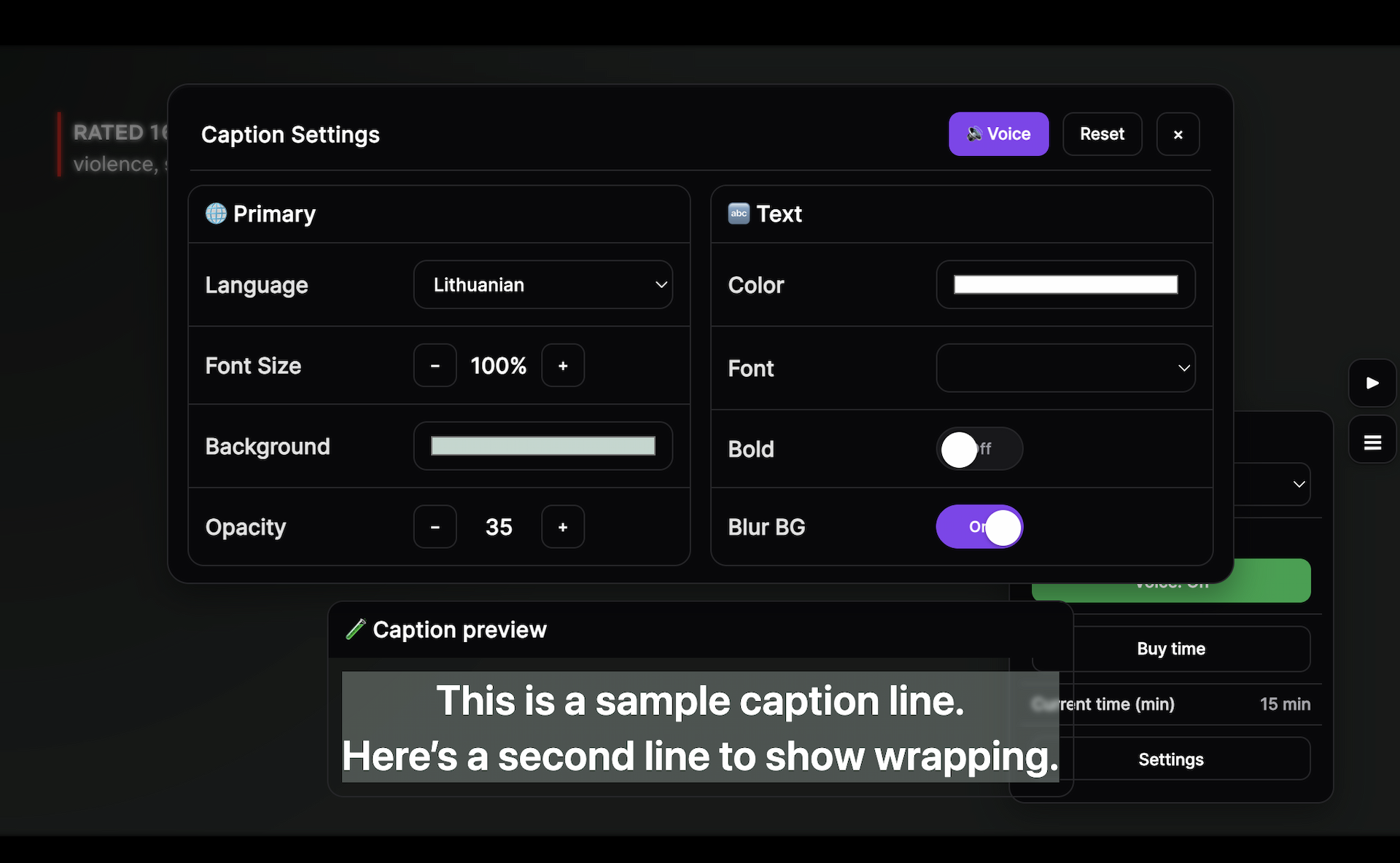
Clicca e trascina la casella dei sottotitoli in qualsiasi punto dello schermo.
Usa + / − nel controller per cambiare la dimensione dei sottotitoli.
Regola il colore del testo, l'opacità dello sfondo e l'aspetto generale per adattarlo al tuo schermo.
Clicca su Interrompi in qualsiasi momento per terminare i sottotitoli e il doppiaggio nella scheda corrente.
Cosa viene conteggiato
Come funziona l'uso dei sottotitoli
Solo dove il doppiaggio è disponibile
Elaboriamo l'audio solo per generare sottotitoli, trascrizioni dal vivo e doppiaggio. Non vendiamo dati personali.
Se i sottotitoli, le trascrizioni dal vivo o il doppiaggio non appaiono correttamente, aggiorna la pagina e premi di nuovo Avvia.
Contatta il supporto