
Zum Verschieben ziehen
Klicken und ziehen Sie das Untertitelfeld an eine beliebige Stelle auf dem Bildschirm.

Fügen Sie Sublango aus dem Chrome Web Store hinzu.
Drücken Sie das Login-Symbol und melden Sie sich an, um Sublango zu aktivieren.
Wenn nach dem Login etwas nicht korrekt geladen wird, aktualisieren Sie die Seite einmal.
Wählen Sie Ihre Untertitel- oder Voice-over-Sprache im Controller.
Sie können dies jederzeit ändern.
Wählen Sie, wie Sie zuschauen möchten:
Nur Untertitel
Untertitel + Voice-over
Klicken Sie auf ▶ Start im On-Page-Controller.
Untertitel und Live-Untertitel starten schnell.
Wenn etwas nicht richtig funktioniert, aktualisieren Sie die Seite und drücken Sie erneut auf Start.
Ein Aktualisieren behebt normalerweise Lade- oder Overlay-Probleme.
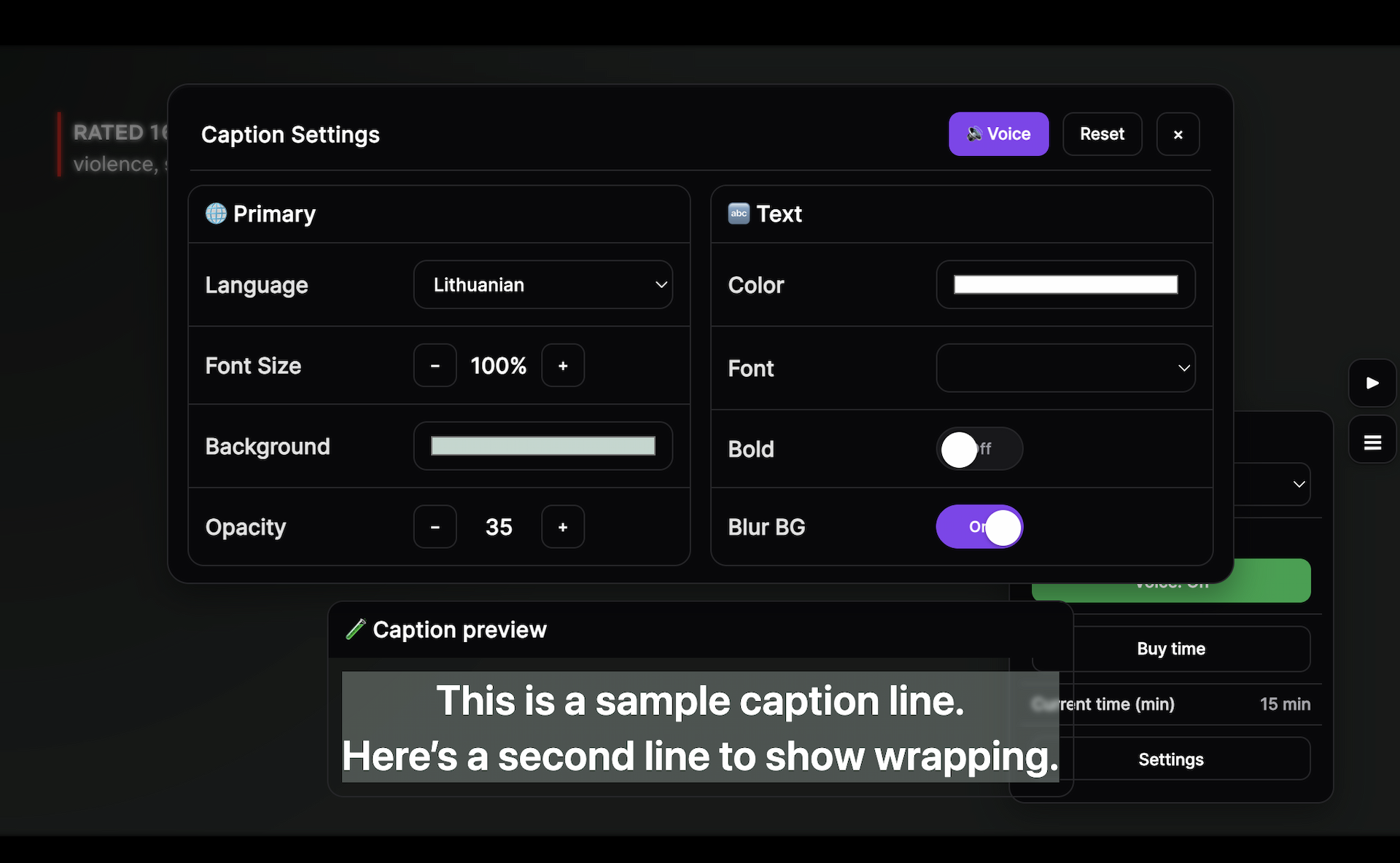
Klicken und ziehen Sie das Untertitelfeld an eine beliebige Stelle auf dem Bildschirm.
Verwenden Sie + / − im Controller, um die Untertitelgröße zu ändern.
Passen Sie Textfarbe, Hintergrunddeckkraft und das Gesamterscheinungsbild an Ihren Bildschirm an.
Klicken Sie jederzeit auf Stopp, um Untertitel und Voice-over im aktuellen Tab zu beenden.
Was gezählt wird
So funktioniert die Untertitelnutzung
Nur dort verfügbar, wo Voice-over angeboten wird
Wir verarbeiten Audio nur, um Untertitel, Live-Untertitel und Voice-over zu erstellen. Wir verkaufen keine persönlichen Daten.
Wenn Untertitel, Live-Untertitel oder Voice-over nicht korrekt angezeigt werden, aktualisieren Sie die Seite und drücken Sie erneut auf Start.
Support kontaktieren