
Træk for at flytte
Klik og træk undertekstboksen hvor som helst på skærmen.

Tilføj Sublango fra Chrome Webshop.
Tryk på login-ikonet og log ind for at aktivere Sublango.
Hvis noget ikke indlæses korrekt efter login, skal du opdatere siden én gang.
Vælg dit undertekst- eller voice-over-sprog i controlleren.
Du kan ændre dette når som helst.
Vælg, hvordan du vil se med:
Kun undertekster
Undertekster + voice-over
Klik på ▶ Start i controlleren på siden.
Undertekster og live-tekster starter hurtigt.
Hvis noget ikke fungerer korrekt, skal du opdatere siden og trykke på Start igen.
Opdatering løser normalt problemer med indlæsning eller overlay.
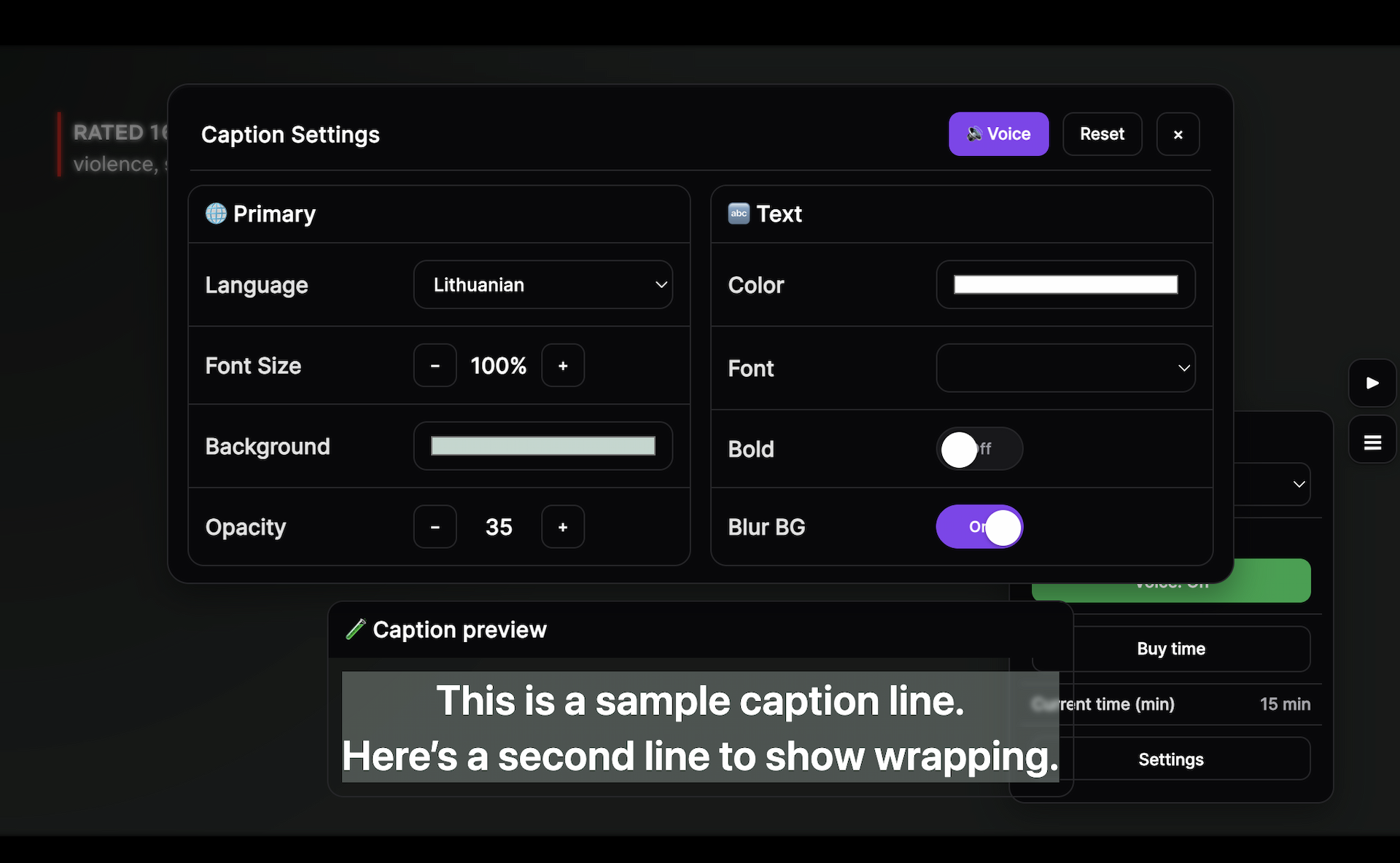
Klik og træk undertekstboksen hvor som helst på skærmen.
Brug + / − i controlleren for at ændre undertekststørrelse.
Juster tekstfarve, baggrundsgennemsigtighed og det generelle udseende, så det passer til din skærm.
Klik på Stop når som helst for at afslutte undertekster og voice-over i den aktuelle fane.
Hvad der tælles med
Sådan fungerer brug af undertekster
Kun hvor voice-over er tilgængelig
Vi behandler kun lyd for at generere undertekster, live-tekster og voice-over. Vi sælger ikke personlige data.
Hvis undertekster, live-tekster eller voice-over ikke vises korrekt, skal du opdatere siden og trykke på Start igen.
Kontakt support