
Плъзнете за преместване
Кликнете и плъзнете полето за субтитри навсякъде по екрана.

Добавете Sublango от Chrome Web Store.
Натиснете иконата за вход и влезте в профила си, за да активирате Sublango.
Ако нещо не се зареди правилно след влизане, опреснете страницата веднъж.
Изберете вашия език за субтитри или дублаж в контролера.
Можете да промените това по всяко време.
Изберете как искате да гледате:
Само субтитри
Субтитри + дублаж
Кликнете върху ▶ Старт в контролера на страницата.
Субтитрите и надписите на живо започват бързо.
Ако нещо не работи правилно, опреснете страницата и натиснете Старт отново.
Опресняването обикновено коригира проблеми със зареждането или наслагването.
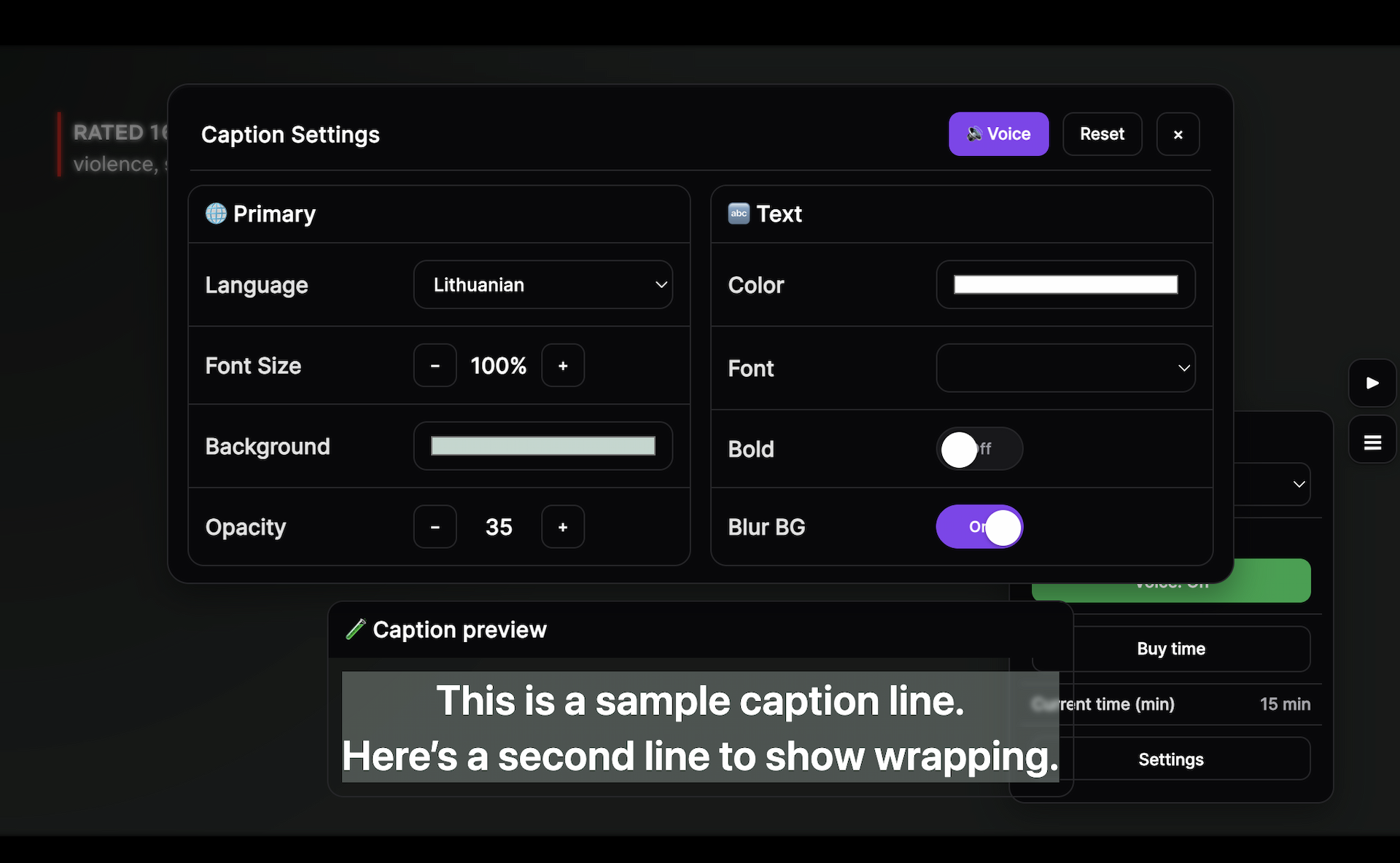
Кликнете и плъзнете полето за субтитри навсякъде по екрана.
Използвайте + / − в контролера, за да промените размера на субтитрите.
Регулирайте цвета на текста, непрозрачността на фона и цялостния вид, за да съответстват на вашия екран.
Кликнете върху Стоп по всяко време, за да прекратите субтитрите и дублажа в текущия раздел.
Какво се отчита
Как работи използването на субтитри
Само там, където дублажът е наличен
Обработваме звук само за генериране на субтитри, надписи на живо и дублаж. Не продаваме лични данни.
Ако субтитрите, надписите на живо или дублажът не се появяват правилно, опреснете страницата и натиснете Старт отново.
Свържете се с поддръжката