Sublango
빠른 시작 · 3분

Sublango 사용 방법

확장 프로그램을 설치하고, 로그인하고, 언어를 설정하고, 자막 전용 또는 음성 해설(기본적으로 꺼짐)을 선택한 다음 시작을 누르세요.

빠른 시작

다음 단계를 따라 즉시 자막(및 선택적 음성 해설)을 작동시키세요.

설치

Chrome 웹 스토어에서 Sublango를 추가하세요.

로그인

로그인 아이콘을 누르고 계정에 로그인하여 Sublango를 활성화하세요.

로그인 후 탭을 새로고침하세요.

언어 설정

컨트롤러에서 목표 자막 언어를 선택하세요.

언제든지 변경할 수 있습니다.

탭 새로고침

자막을 원하는 페이지를 다시 로드하세요.

이렇게 하면 오디오 캡처 및 오버레이가 올바르게 첨부됩니다.

시작 누르기

페이지 내 컨트롤러에서 ▶ 시작을 클릭하세요.

  • 자막이 거의 즉시 나타납니다.

출력 선택

시청 방법을 선택하세요:

  • 자막 전용 (기본값 — 음성 해설 꺼짐)
  • 자막 + 음성 해설 (음성 번역 켜짐)

시간이 작동하는 방식

명확하고 공정합니다: 음성 해설 시간은 청구 가능하며 추가 구매 가능합니다. 자막은 Free/Pro에서는 제한되며 Max에서는 무제한입니다. 음성 해설을 켜면 추가 자막 시간을 사용하지 않고도 자막이 자동으로 포함됩니다.

음성 해설 시간

계산되는 항목

AI 음성 해설이 ON이고 비디오가 재생되는 동안에만 사용됩니다.
자막은 추가 자막 비용 없이 음성 해설과 함께 표시됩니다.
언제든지 추가 음성 해설 시간을 구매할 수 있습니다.

자막 시간

사용되는 시기

Free 및 Pro에서 자막 전용 모드(음성 해설 OFF)에서 사용됩니다.
Max 플랜에는 무제한 자막이 포함됩니다(자막 시간 사용 없음).
자막 시간은 추가 기능으로 판매되지 않습니다. 더 많은 시간을 사용하려면 플랜을 업그레이드하세요.

추가 구매 및 초과 사용

가격은 플랜에 맞춰집니다

Free: 추가 음성 해설 시간당 €1.50.
Pro: 추가 음성 해설 시간당 €1.00.
Max: 추가 음성 해설 시간당 €0.80.
자막은 Max에서 무제한입니다. Free/Pro에서는 자막이 플랜에 의해 제한되며 추가 기능으로 판매되지 않습니다.

오버레이 사용자 지정

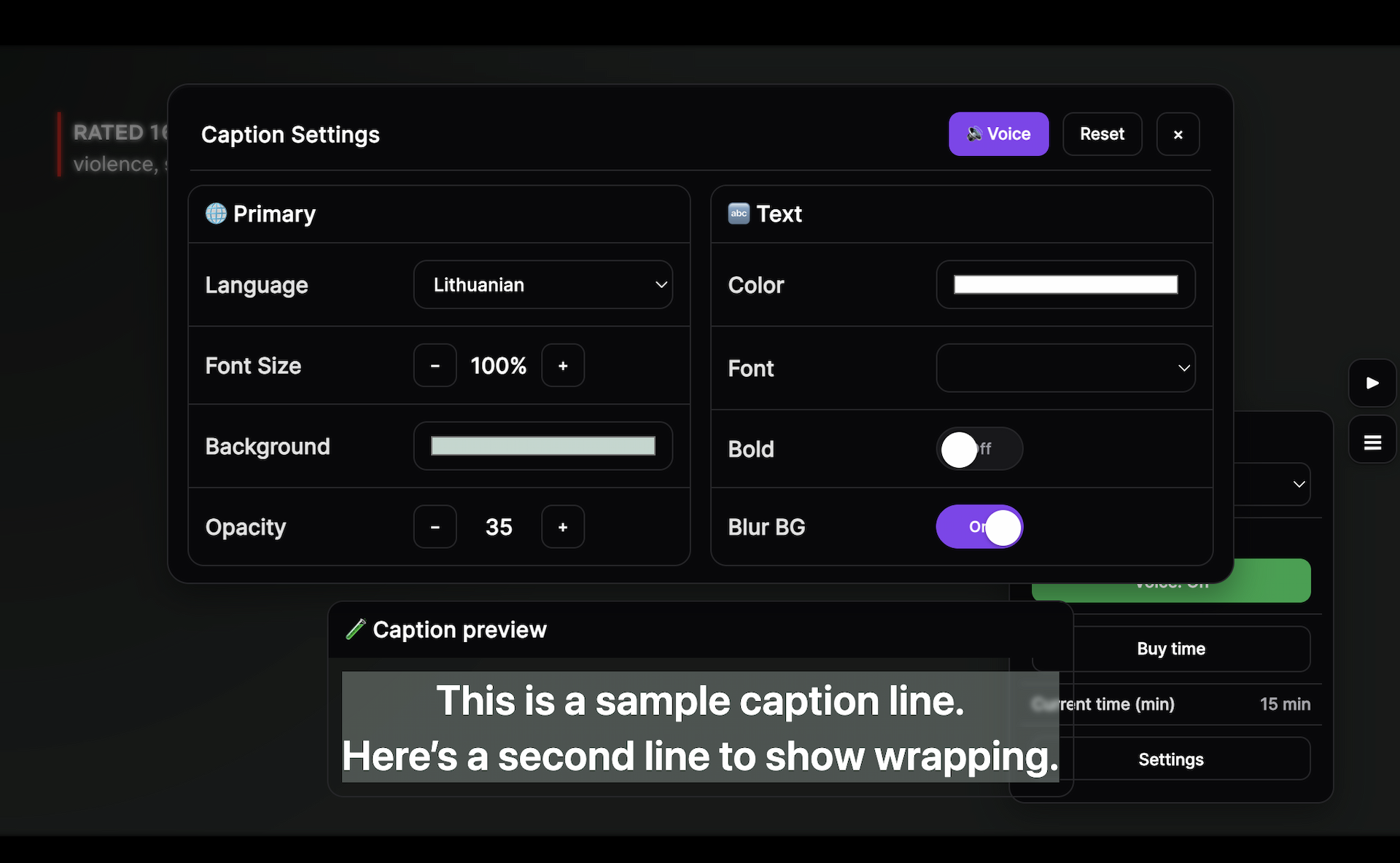
자막의 크기를 조정하고, 이동하고, 스타일을 변경하여 모든 콘텐츠에 맞게 조정하세요.

끌어서 이동

자막 상자를 클릭하고 드래그하여 위치를 변경하세요.

텍스트 크기 조정

컨트롤러에서 + / −를 사용하여 글꼴 크기를 조정하세요.

스타일

화면에 맞게 텍스트 색상과 배경 불투명도를 변경하세요.

언제든지 중지

중지를 클릭하여 이 탭의 자막 및 음성 해설을 종료하세요.

오버레이 컨트롤 데모

개인 정보 보호 및 보안

자막 및 음성 해설을 생성하는 데 필요한 오디오만 처리합니다. 개인 데이터를 판매하지 않습니다.

우리가 하는 일

간결하고 투명합니다.

40개 이상의 언어를 지원하여 실시간으로 자막 및 선택적 음성 해설을 생성합니다.
사용자 오디오는 절대 녹음, 저장 또는 재사용되지 않습니다.
캡처 시작 및 중지 시점을 정확하게 제어합니다.
전체 세부 사항은 개인정보 처리방침약관을 참조하세요.

문제 해결

일반적인 문제에 대한 빠른 해결책입니다.

자막이 없습니까? 페이지를 새로고침한 다음 시작을 다시 누르세요.
도움이 필요하신가요? 지원팀에 문의.