
తరలించడానికి డ్రాగ్ చేయండి
సబ్టైటిల్ బాక్స్ను క్లిక్ చేసి స్క్రీన్పై ఎక్కడికైనా డ్రాగ్ చేయండి.

Chrome వెబ్ స్టోర్ నుండి Sublangoని జోడించండి.
లాగిన్ చిహ్నాన్ని నొక్కి, Sublangoని యాక్టివేట్ చేయడానికి సైన్ ఇన్ చేయండి.
లాగిన్ అయిన తర్వాత ఏదైనా సరిగ్గా లోడ్ కాకపోతే, పేజీని ఒకసారి రీఫ్రెష్ చేయండి.
కంట్రోలర్లో మీ సబ్టైటిల్ లేదా వాయిస్-ఓవర్ భాషను ఎంచుకోండి.
మీరు దీన్ని ఎప్పుడైనా మార్చుకోవచ్చు.
మీరు ఎలా చూడాలనుకుంటున్నారో ఎంచుకోండి:
సబ్టైటిల్స్ మాత్రమే
సబ్టైటిల్స్ + వాయిస్-ఓవర్
పేజీలోని కంట్రోలర్లో ▶ స్టార్ట్ క్లిక్ చేయండి.
సబ్టైటిల్స్ మరియు లైవ్ క్యాప్షన్లు త్వరగా ప్రారంభమవుతాయి.
ఏదైనా సరిగ్గా పనిచేయకపోతే, పేజీని రీఫ్రెష్ చేసి మళ్లీ స్టార్ట్ నొక్కండి.
రీఫ్రెష్ చేయడం వల్ల సాధారణంగా లోడింగ్ లేదా ఓవర్లే సమస్యలు పరిష్కారమవుతాయి.
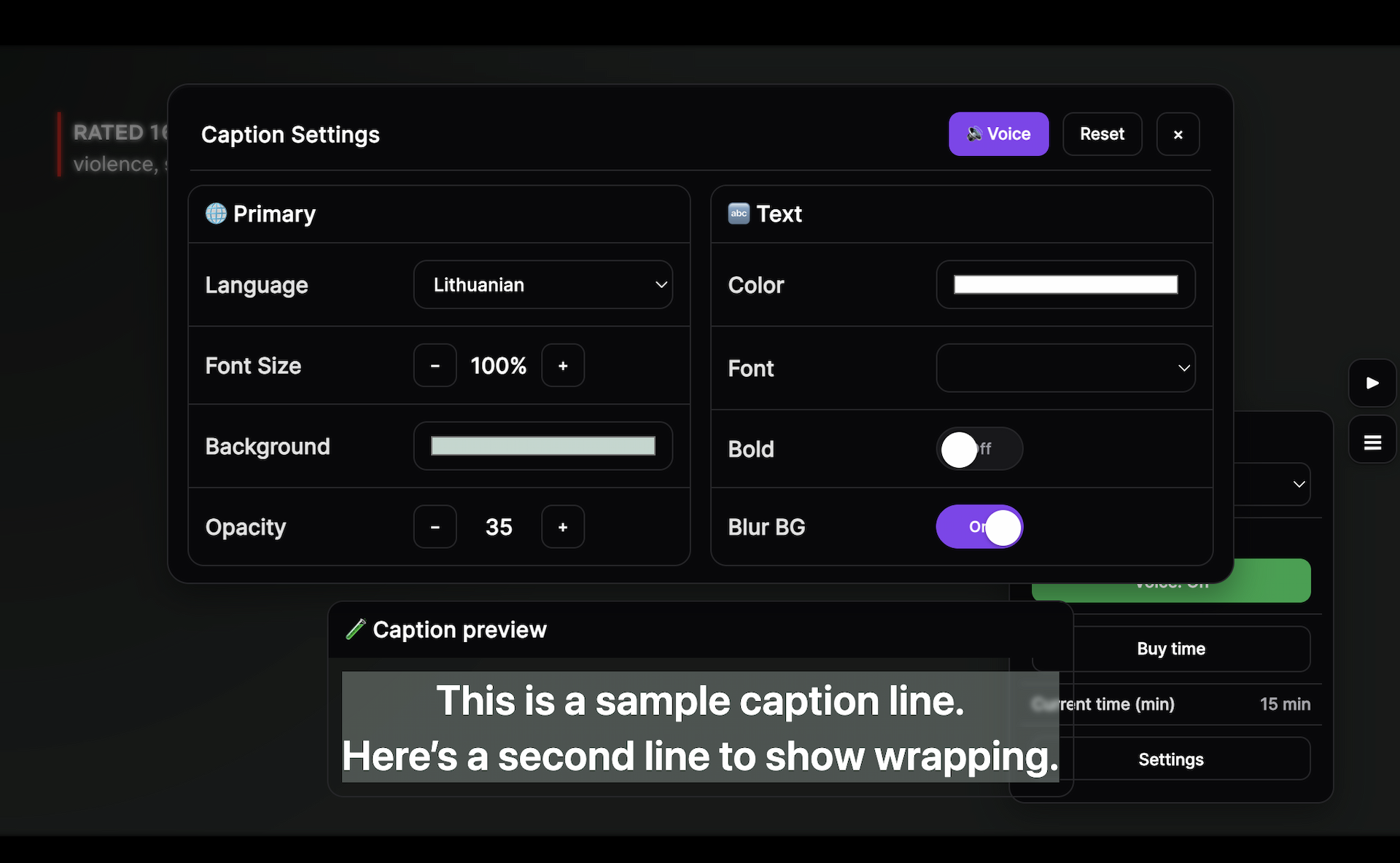
సబ్టైటిల్ బాక్స్ను క్లిక్ చేసి స్క్రీన్పై ఎక్కడికైనా డ్రాగ్ చేయండి.
సబ్టైటిల్ పరిమాణాన్ని మార్చడానికి కంట్రోలర్లో + / − ఉపయోగించండి.
మీ స్క్రీన్కు సరిపోయేలా టెక్స్ట్ రంగు, బ్యాక్గ్రౌండ్ అస్పష్టత మరియు మొత్తం రూపాన్ని సర్దుబాటు చేయండి.
ప్రస్తుత ట్యాబ్లో సబ్టైటిల్స్ మరియు వాయిస్-ఓవర్ని ముగించడానికి ఎప్పుడైనా స్టాప్ క్లిక్ చేయండి.
ఏది లెక్కించబడుతుంది
సబ్టైటిల్ వినియోగం ఎలా పనిచేస్తుంది
వాయిస్-ఓవర్ అందుబాటులో ఉన్న చోట మాత్రమే
మేము సబ్టైటిల్లు, లైవ్ క్యాప్షన్లు మరియు వాయిస్-ఓవర్ను రూపొందించడానికి మాత్రమే ఆడియోను ప్రాసెస్ చేస్తాము. మేము వ్యక్తిగత డేటాను విక్రయించము.
సబ్టైటిల్లు, లైవ్ క్యాప్షన్లు లేదా వాయిస్-ఓవర్ సరిగ్గా కనిపించకపోతే, పేజీని రీఫ్రెష్ చేసి మళ్లీ స్టార్ట్ నొక్కండి.
సపోర్ట్ను సంప్రదించండి