
நகர்த்த இழுக்கவும்
சப்-டைட்டில் பெட்டியைக் கிளிக் செய்து திரையில் எங்கு வேண்டுமானாலும் இழுத்துச் செல்லலாம்.

Chrome இணைய அங்காடியில் (Web Store) இருந்து Sublango-ஐச் சேர்க்கவும்.
லாக் இன் ஐகானை அழுத்தி, Sublango-ஐச் செயல்படுத்த சைன் இன் செய்யவும்.
லாக் இன் செய்த பிறகு ஏதாவது சரியாக லோட் ஆகவில்லை என்றால், பக்கத்தை ஒருமுறை ரிப்ரெஷ் செய்யவும்.
கன்ட்ரோலரில் உங்கள் சப்-டைட்டில் அல்லது வாய்ஸ்-ஓவர் மொழியைத் தேர்ந்தெடுக்கவும்.
இதை நீங்கள் எப்போது வேண்டுமானாலும் மாற்றலாம்.
நீங்கள் எப்படிப் பார்க்க விரும்புகிறீர்கள் என்பதைத் தேர்ந்தெடுக்கவும்:
சப்-டைட்டில்கள் மட்டும்
சப்-டைட்டில்கள் + வாய்ஸ்-ஓவர்
பக்கத்தில் உள்ள கன்ட்ரோலரில் ▶ ஸ்டார்ட் என்பதைக் கிளிக் செய்யவும்.
சப்-டைட்டில்கள் மற்றும் நேரடித் தலைப்புகள் விரைவாகத் தொடங்கும்.
ஏதாவது சரியாக வேலை செய்யவில்லை என்றால், பக்கத்தை ரிப்ரெஷ் செய்து மீண்டும் ஸ்டார்ட் என்பதை அழுத்தவும்.
ரிப்ரெஷ் செய்வது பொதுவாக லோடிங் அல்லது ஓவர்லே சிக்கல்களைச் சரிசெய்யும்.
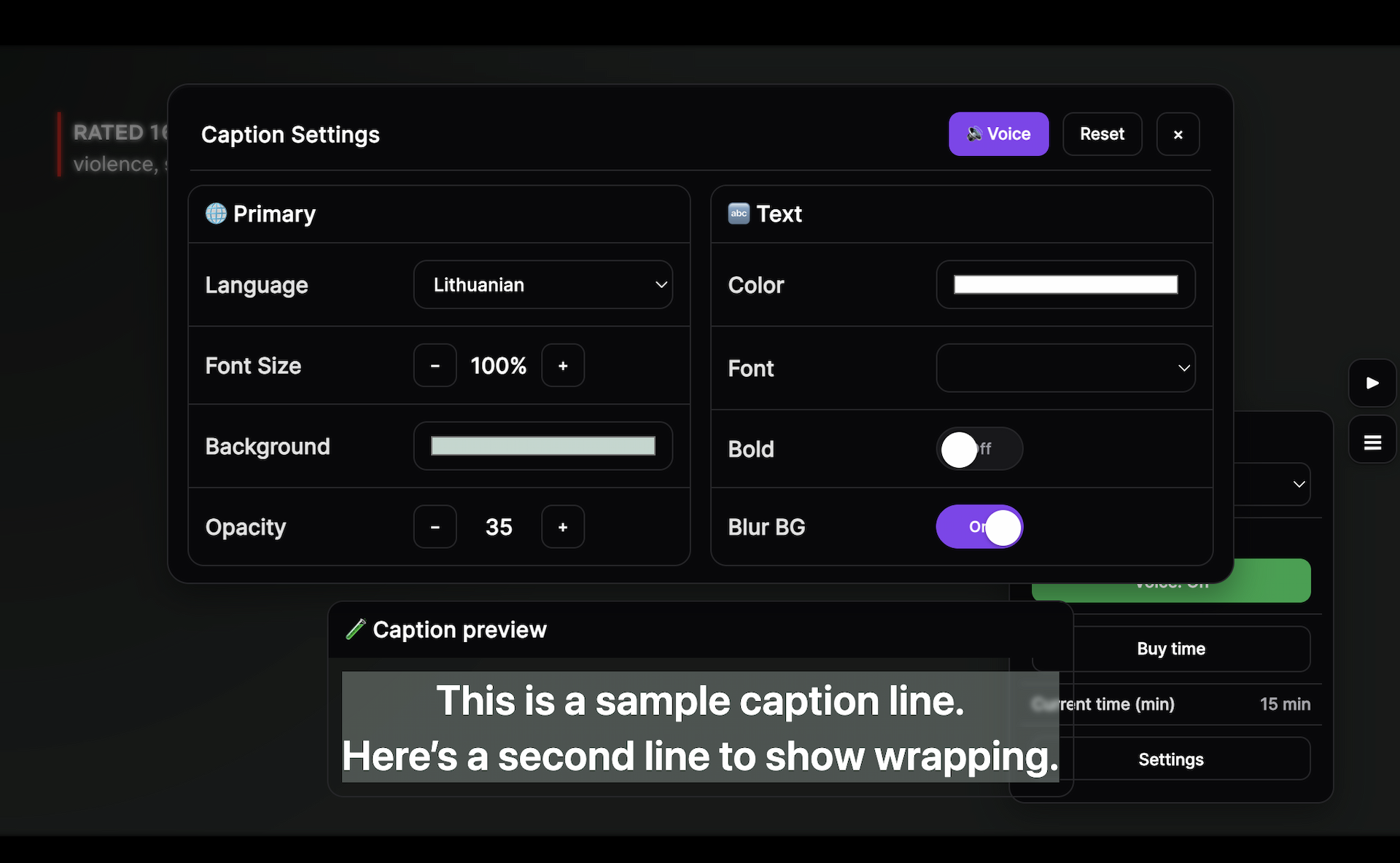
சப்-டைட்டில் பெட்டியைக் கிளிக் செய்து திரையில் எங்கு வேண்டுமானாலும் இழுத்துச் செல்லலாம்.
சப்-டைட்டில் அளவை மாற்ற கன்ட்ரோலரில் + / − ஐப் பயன்படுத்தவும்.
உங்கள் திரைக்கு ஏற்ப உரையின் நிறம், பின்னணி ஒளிபுகாநிலை மற்றும் ஒட்டுமொத்தத் தோற்றத்தைச் சரிசெய்யவும்.
தற்போதைய டேப்பில் சப்-டைட்டில்கள் மற்றும் வாய்ஸ்-ஓவரை முடிக்க எப்போது வேண்டுமானாலும் ஸ்டாப் என்பதைக் கிளிக் செய்யவும்.
எது கணக்கிடப்படுகிறது
சப்-டைட்டில் பயன்பாடு எவ்வாறு செயல்படுகிறது
வாய்ஸ்-ஓவர் கிடைக்கும் இடங்களில் மட்டும்
சப்-டைட்டில்கள், நேரடித் தலைப்புகள் மற்றும் வாய்ஸ்-ஓவரை உருவாக்க மட்டுமே நாங்கள் ஆடியோவைச் செயலாக்குகிறோம். நாங்கள் தனிப்பட்ட தரவை விற்பதில்லை.
சப்-டைட்டில்கள், நேரடித் தலைப்புகள் அல்லது வாய்ஸ்-ஓவர் சரியாகத் தோன்றவில்லை என்றால், பக்கத்தை ரிப்ரெஷ் செய்து மீண்டும் ஸ்டார்ட் என்பதை அழுத்தவும்.
ஆதரவைத் தொடர்பு கொள்ளவும்