
നീക്കാൻ ഡ്രാഗ് ചെയ്യുക
സബ്ടൈറ്റിൽ ബോക്സ് ക്ലിക്ക് ചെയ്ത് സ്ക്രീനിൽ എവിടെ വേണമെങ്കിലും ഡ്രാഗ് ചെയ്ത് നീക്കാം.

Chrome വെബ് സ്റ്റോറിൽ നിന്ന് Sublango ചേർക്കുക.
ലോഗിൻ ഐക്കൺ അമർത്തി Sublango ആക്ടിവേറ്റ് ചെയ്യാൻ സൈൻ ഇൻ ചെയ്യുക.
ലോഗിൻ ചെയ്ത ശേഷം എന്തെങ്കിലും ശരിയായി ലോഡ് ചെയ്യുന്നില്ലെങ്കിൽ, പേജ് ഒരിക്കൽ റീഫ്രഷ് ചെയ്യുക.
കൺട്രോളറിൽ നിങ്ങളുടെ സബ്ടൈറ്റിൽ അല്ലെങ്കിൽ വോയ്സ് ഓവർ ഭാഷ തിരഞ്ഞെടുക്കുക.
നിങ്ങൾക്ക് ഇത് എപ്പോൾ വേണമെങ്കിലും മാറ്റാം.
നിങ്ങൾക്ക് എങ്ങനെ കാണണമെന്ന് തിരഞ്ഞെടുക്കുക:
സബ്ടൈറ്റിലുകൾ മാത്രം
സബ്ടൈറ്റിലുകൾ + വോയ്സ് ഓവർ
പേജിലെ കൺട്രോളറിൽ ▶ സ്റ്റാർട്ട് ക്ലിക്ക് ചെയ്യുക.
സബ്ടൈറ്റിലുകളും ലൈവ് ക്യാപ്ഷനുകളും വേഗത്തിൽ തുടങ്ങും.
എന്തെങ്കിലും ശരിയായി പ്രവർത്തിക്കുന്നില്ലെങ്കിൽ, പേജ് റീഫ്രഷ് ചെയ്ത് വീണ്ടും സ്റ്റാർട്ട് അമർത്തുക.
റീഫ്രഷ് ചെയ്യുന്നത് സാധാരണയായി ലോഡിംഗ് അല്ലെങ്കിൽ ഓവർലേ പ്രശ്നങ്ങൾ പരിഹരിക്കും.
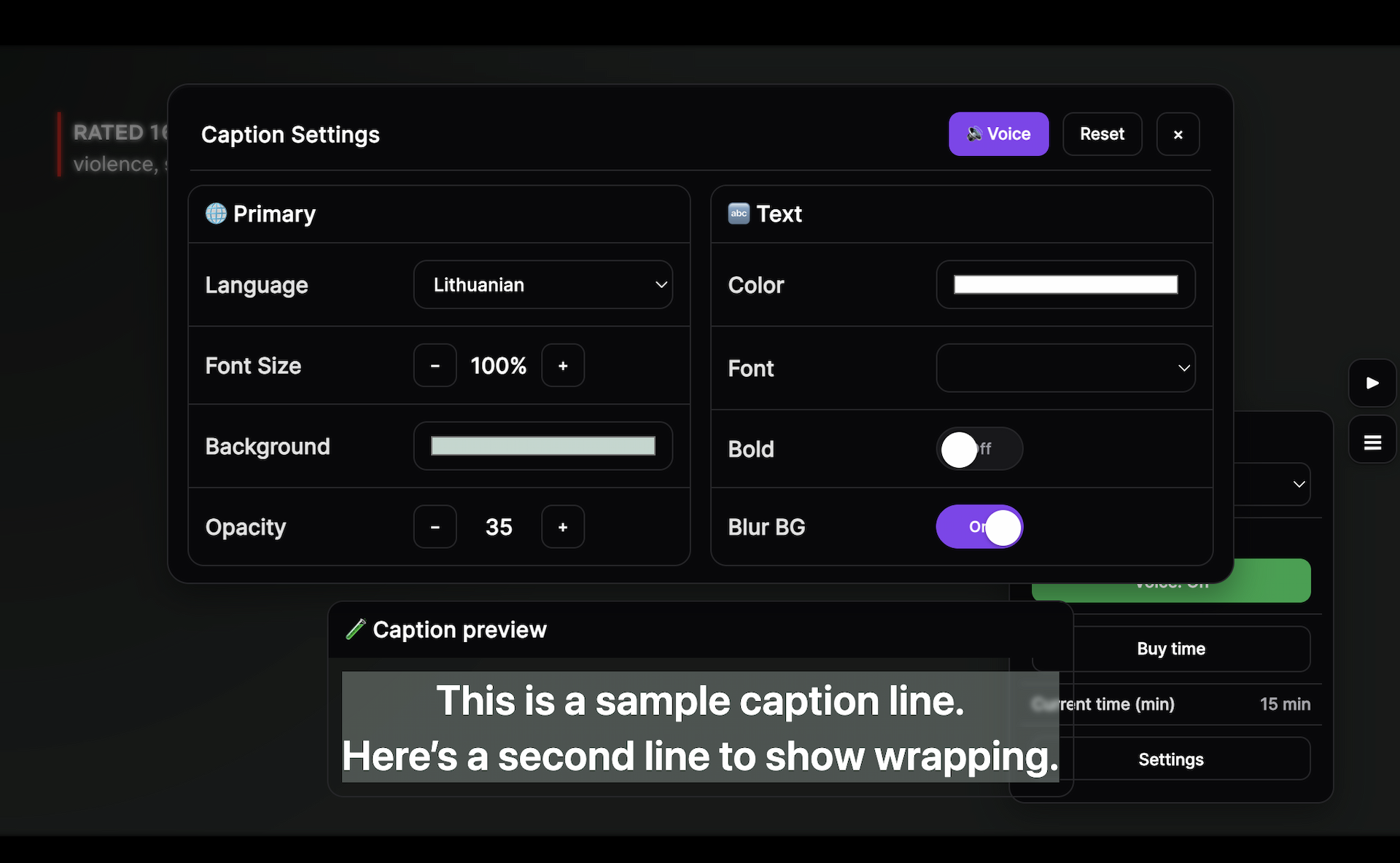
സബ്ടൈറ്റിൽ ബോക്സ് ക്ലിക്ക് ചെയ്ത് സ്ക്രീനിൽ എവിടെ വേണമെങ്കിലും ഡ്രാഗ് ചെയ്ത് നീക്കാം.
സബ്ടൈറ്റിൽ വലുപ്പം മാറ്റാൻ കൺട്രോളറിലെ + / − ഉപയോഗിക്കുക.
നിങ്ങളുടെ സ്ക്രീനിന് അനുയോജ്യമായ രീതിയിൽ ടെക്സ്റ്റ് കളർ, ബാക്ക്ഗ്രൗണ്ട് ഒപാസിറ്റി, മൊത്തത്തിലുള്ള രൂപം എന്നിവ ക്രമീകരിക്കുക.
നിലവിലെ ടാബിലെ സബ്ടൈറ്റിലുകളും വോയ്സ് ഓവറും അവസാനിപ്പിക്കാൻ എപ്പോൾ വേണമെങ്കിലും സ്റ്റോപ്പ് ക്ലിക്ക് ചെയ്യുക.
എന്തൊക്കെയാണ് കണക്കാക്കുന്നത്
സബ്ടൈറ്റിൽ ഉപയോഗം എങ്ങനെ പ്രവർത്തിക്കുന്നു
വോയ്സ് ഓവർ ലഭ്യമാകുന്നിടത്ത് മാത്രം
സബ്ടൈറ്റിലുകൾ, ലൈവ് ക്യാപ്ഷനുകൾ, വോയ്സ് ഓവർ എന്നിവ നിർമ്മിക്കുന്നതിനായി മാത്രമേ ഞങ്ങൾ ഓഡിയോ പ്രോസസ്സ് ചെയ്യുന്നുള്ളൂ. ഞങ്ങൾ വ്യക്തിഗത വിവരങ്ങൾ വിൽക്കില്ല.
സബ്ടൈറ്റിലുകളോ ലൈവ് ക്യാപ്ഷനുകളോ വോയ്സ് ഓവറോ ശരിയായി ദൃശ്യമാകുന്നില്ലെങ്കിൽ, പേജ് റീഫ്രഷ് ചെയ്ത് വീണ്ടും സ്റ്റാർട്ട് അമർത്തുക.
സപ്പോർട്ടുമായി ബന്ധപ്പെടുക