
ખસેડવા માટે ડ્રેગ કરો
સ્ક્રીન પર ગમે ત્યાં સબટાઈટલ બોક્સને ક્લિક કરો અને ખેંચો.

Chrome Web Store પરથી Sublango ઉમેરો.
લોગિન આયકન દબાવો અને Sublango ને સક્રિય કરવા માટે સાઇન ઇન કરો.
જો લોગિન પછી કંઈપણ યોગ્ય રીતે લોડ ન થાય, તો એકવાર પૃષ્ઠને રિફ્રેશ કરો.
કંટ્રોલરમાં તમારી સબટાઈટલ અથવા વોઈસ-ઓવર ભાષા પસંદ કરો.
તમે આને કોઈપણ સમયે બદલી શકો છો.
તમે કેવી રીતે જોવા માંગો છો તે પસંદ કરો:
માત્ર સબટાઈટલ
સબટાઈટલ + વોઈસ-ઓવર
પૃષ્ઠ પરના કંટ્રોલરમાં ▶ સ્ટાર્ટ પર ક્લિક કરો.
સબટાઈટલ અને લાઈવ કેપ્શન ઝડપથી શરૂ થાય છે.
જો કંઈક યોગ્ય રીતે કામ ન કરી રહ્યું હોય, તો પૃષ્ઠને રિફ્રેશ કરો અને ફરીથી સ્ટાર્ટ દબાવો.
રિફ્રેશ કરવાથી સામાન્ય રીતે લોડિંગ અથવા ઓવરલેની સમસ્યાઓ ઠીક થાય છે.
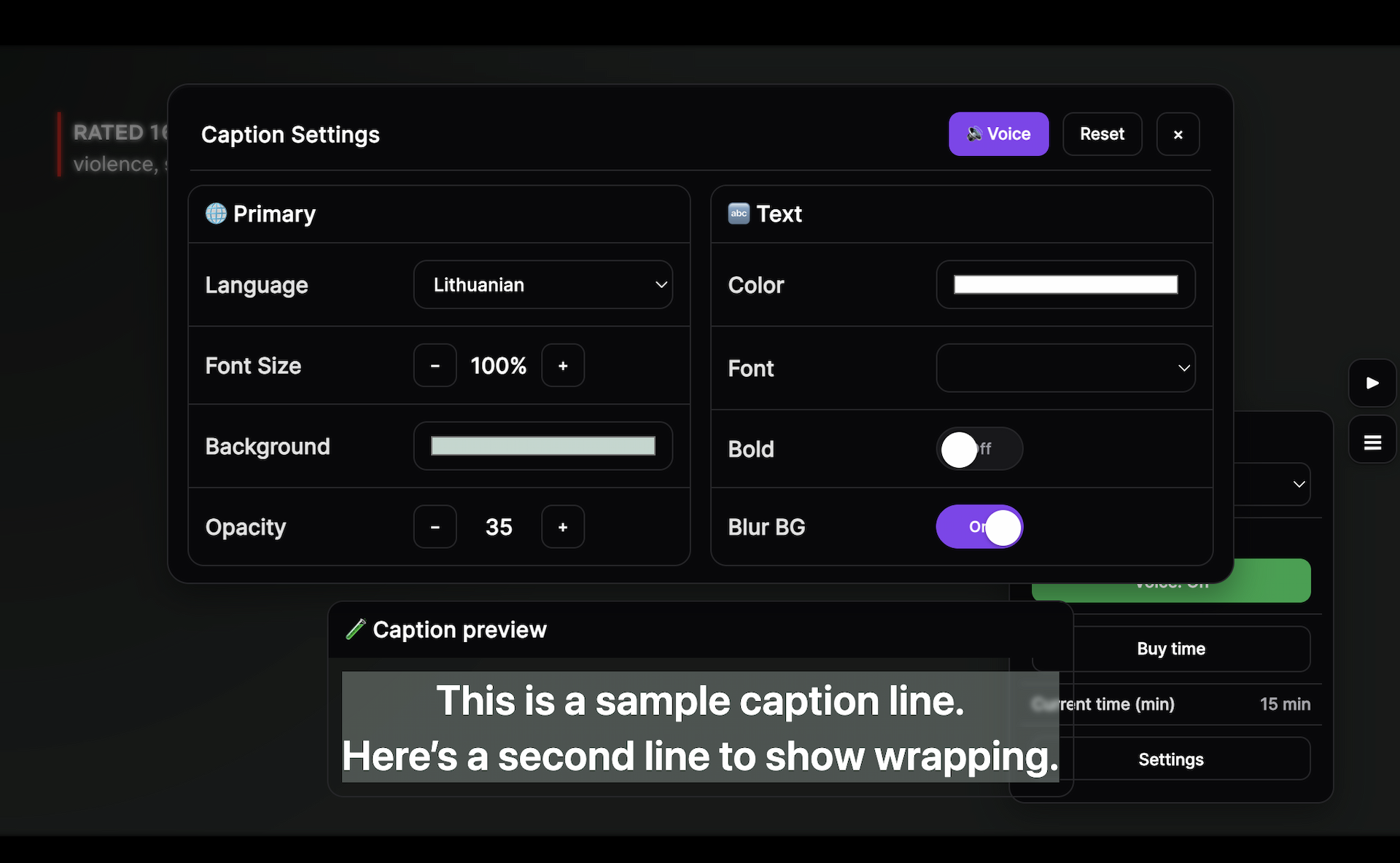
સ્ક્રીન પર ગમે ત્યાં સબટાઈટલ બોક્સને ક્લિક કરો અને ખેંચો.
સબટાઈટલનું કદ બદલવા માટે કંટ્રોલરમાં + / − નો ઉપયોગ કરો.
તમારી સ્ક્રીન સાથે મેળ ખાવા માટે ટેક્સ્ટનો રંગ, બેકગ્રાઉન્ડની અસ્પષ્ટતા અને એકંદર દેખાવને વ્યવસ્થિત કરો.
વર્તમાન ટેબમાં સબટાઈટલ અને વોઈસ-ઓવર સમાપ્ત કરવા માટે કોઈપણ સમયે સ્ટોપ પર ક્લિક કરો.
શું ગણવામાં આવે છે
સબટાઈટલ વપરાશ કેવી રીતે કાર્ય કરે છે
માત્ર જ્યાં વોઈસ-ઓવર ઉપલબ્ધ હોય ત્યાં જ
અમે ફક્ત સબટાઈટલ, લાઈવ કેપ્શન અને વોઈસ-ઓવર જનરેટ કરવા માટે ઓડિયો પર પ્રક્રિયા કરીએ છીએ. અમે વ્યક્તિગત ડેટા વેચતા નથી.
જો સબટાઈટલ, લાઈવ કેપ્શન અથવા વોઈસ-ઓવર યોગ્ય રીતે દેખાતા નથી, તો પૃષ્ઠને રિફ્રેશ કરો અને ફરીથી સ્ટાર્ટ દબાવો.
સપોર્ટનો સંપર્ક કરો