
I-drag para ilipat
I-click at i-drag ang subtitle box kahit saan sa screen.

Idagdag ang Sublango mula sa Chrome Web Store.
Pindutin ang login icon at mag-sign in para i-activate ang Sublango.
Kung may anumang hindi nag-load nang tama pagkatapos mag-log in, i-refresh ang pahina nang isang beses.
Piliin ang wika ng iyong subtitle o voice-over sa controller.
Maaari mo itong baguhin anumang oras.
Piliin kung paano mo gustong manood:
Subtitles lang
Subtitles + voice-over
I-click ang ▶ Simulan sa on-page controller.
Mabilis na nagsisimula ang mga subtitle at live captions.
Kung may hindi gumagana nang tama, i-refresh ang pahina at pindutin muli ang Simulan.
Ang pag-refresh ay karaniwang umaayos sa mga isyu sa paglo-load o overlay.
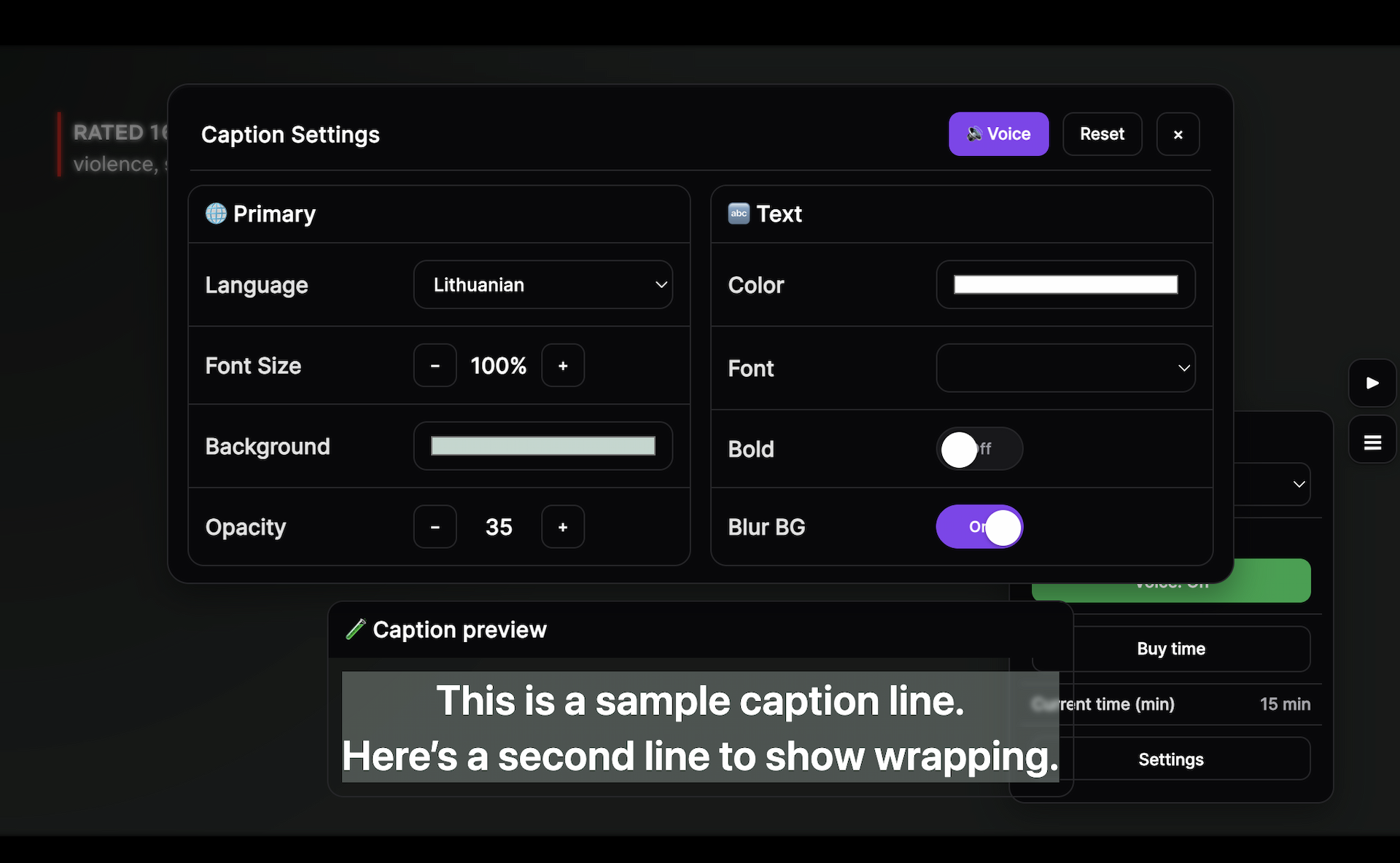
I-click at i-drag ang subtitle box kahit saan sa screen.
Gamitin ang + / − sa controller para baguhin ang laki ng subtitle.
I-adjust ang kulay ng text, opacity ng background, at pangkalahatang hitsura para tumugma sa iyong screen.
I-click ang Itigil anumang oras upang wakasan ang mga subtitle at voice-over sa kasalukuyang tab.
Ano ang binibilang
Paano gumagana ang paggamit ng subtitle
Doon lang kung saan available ang voice-over
Pinoproseso lang namin ang audio para bumuo ng mga subtitle, live captions, at voice-over. Hindi kami nagbebenta ng personal na data.
Kung hindi lumitaw nang tama ang mga subtitle, live captions, o voice-over, i-refresh ang pahina at pindutin muli ang Simulan.
Makipag-ugnayan sa suporta